إعداد شبكة واي فاي للضيوف واختبار ما يمكنهم الوصول إليه
أنشئ اسم شبكة وكلمة مرور منفصلين للضيوف، واتبع إرشادات جهاز التوجيه الخاص بك، ثم اختبر اتصال الإنترنت والوصول إلى الأجهزة المنزلية قبل مشاركة بيانات الدخول.
ما الذي توفره شبكة الضيوف، وما الذي لا تضمنه؟
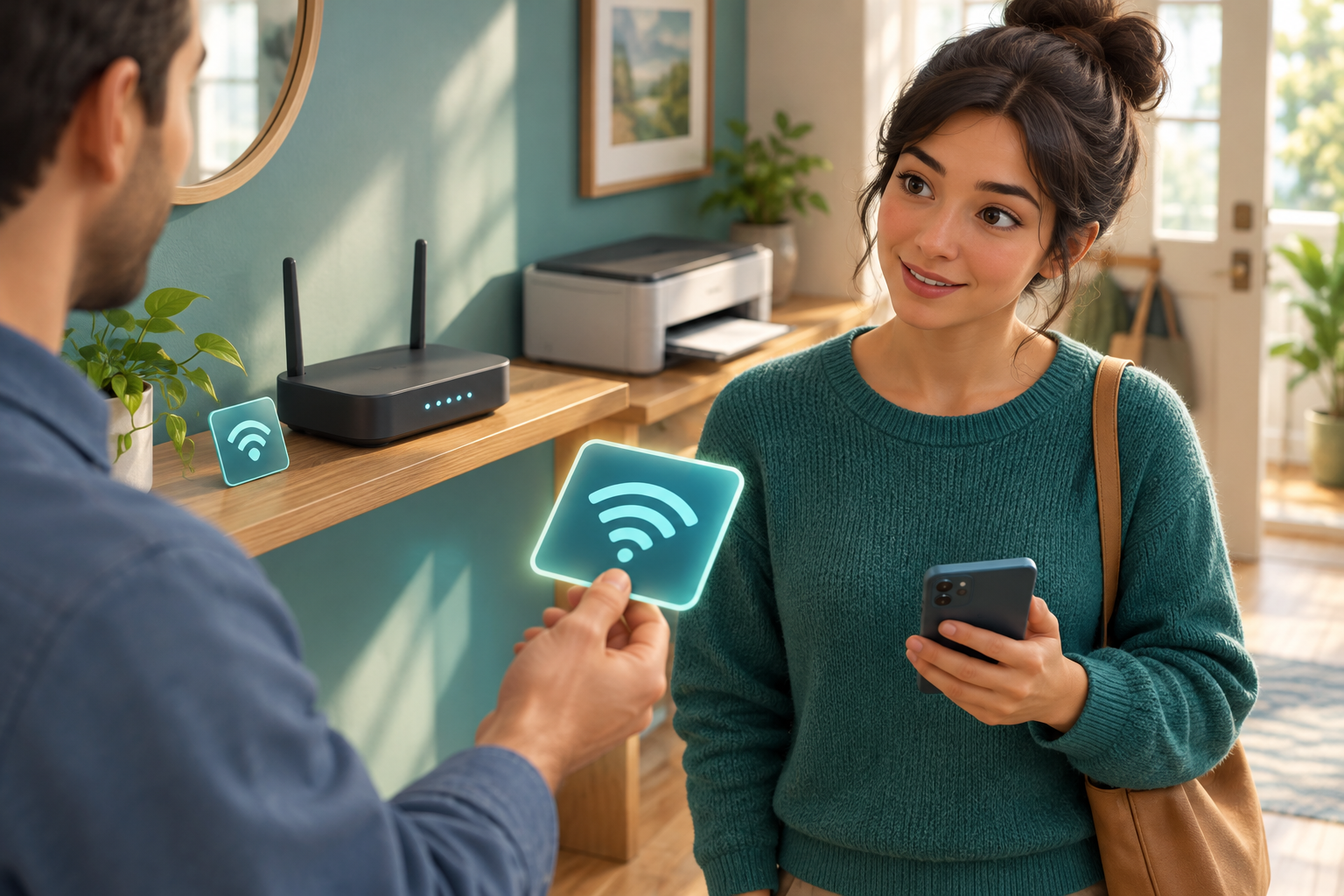
تمنح شبكة الضيوف الزوار وسيلة منفصلة للاتصال، لكن إعدادات جهاز التوجيه هي التي تحدد ما إذا كان بإمكانهم الوصول إلى أجهزة أخرى في المنزل.
لإعداد الشبكة، افتح التطبيق الرسمي أو صفحة الإعدادات الخاصة بجهاز التوجيه أو نظام الشبكة المتداخلة، وابحث عن ميزة شبكة الضيوف. أنشئ اسمًا وكلمة مرور إذا طُلب منك ذلك، وراجع ضوابط الوصول، ثم اختبر الاتصال. تختلف القوائم والخيارات الدقيقة حسب الجهاز.
تستخدم شبكة الضيوف بيانات دخول تختلف عن بيانات الشبكة المنزلية الرئيسية، ما يتيح لك توفير اتصال بالإنترنت من دون كشف كلمة مرور شبكتك الأساسية. لكن وجود شبكة باسم «الضيوف» لا يحدد وحده ما يستطيع المتصلون رؤيته أو استخدامه داخل المنزل.
يشير تقسيم الشبكة إلى فصل مجموعات من الأجهزة، لكن مقدار الفصل الذي يوفره جهاز التوجيه المنزلي يعتمد على خصائصه وإعداده. لذلك، راجع وصف الشركة المصنّعة لضوابط جهازك، ولا تعتبر كلمة «ضيوف» ضمانًا للعزل الكامل. وتناقش وكالة الأمن السيبراني وأمن البنية التحتية الأمريكية (CISA) تقسيم الشبكات بوصفه إجراءً أمنيًا؛ لكن المبدأ العام لا يثبت طريقة عمل جهاز توجيه منزلي بعينه.
حدّد النتيجة التي تريدها قبل تغيير الإعدادات. قد تكتفي أسرة تريد تمكين الزوار من تصفح الإنترنت بحظر وصولهم إلى الأجهزة المحلية. أما إذا احتاج الضيوف إلى الطباعة، فقد تحتاج إلى السماح بالوصول إلى الطابعة، إن كان جهاز التوجيه يوفر هذا الخيار.
- تفصل شبكة الضيوف بيانات الدخول عن بيانات الشبكة الرئيسية.
- يتوقف الوصول إلى الطابعات ومكبرات الصوت والحواسيب وغيرها من الأجهزة المحلية على إعدادات جهاز التوجيه وطريقة تنفيذه لها.
- الشبكة المخصصة للضيوف جزء من إدارة الوصول، لكنها لا تمنع كل مخاطر الأمان.
اعثر على تعليمات جهاز التوجيه أو نظام الشبكة المتداخلة
ابدأ بمعرفة نوع الجهاز وطريقة إدارته قبل اتباع دليل الإعداد.
ابحث عن العلامة التجارية والطراز في تطبيق إدارة جهاز التوجيه، أو على الملصق المثبت عليه، أو في وثائقه. إذا كان مزود الإنترنت هو من وفّر الجهاز، فقد يديره عبر تطبيقه أو موقع الدعم الخاص به. ابحث في صفحات المساعدة الرسمية ذات الصلة باستخدام اسم الطراز وعبارات مثل «شبكة الضيوف» أو «واي فاي للضيوف».
استخدم تعليمات طرازك تحديدًا متى أمكن؛ فقد تختلف خطوات الإعداد بين الشركات، بل وبين الأجهزة ضمن عائلة المنتج نفسها. تعتمد بعض الأنظمة على تطبيق للهاتف، فيما توفر أخرى صفحة إعدادات في المتصفح. على سبيل المثال، تشرح مساعدة Google Home إدارة شبكة الضيوف عبر التطبيق ومشاركة الوصول إلى أجهزة مدعومة. هذا مثال على خيارات نظام محدد، وليس مسارًا عامًا يصلح لكل الأجهزة.
إذا لم تجد إعدادًا لشبكة الضيوف، فراجع دليل المنتج واسأل مزود الإنترنت أو الشركة المصنّعة عما إذا كانت الميزة متاحة لطرازك ووضع تشغيله الحالي. لا تفترض أن تغيير اسم الشبكة الرئيسية أو كلمة مرورها يوفّر فصلًا مماثلًا.
- جهّز اسم الطراز وتطبيق إدارة جهاز التوجيه أو نظام الشبكة المتداخلة.
- اتبع الوثائق الرسمية للشركة المصنّعة أو مزود الإنترنت الخاصة بجهازك.
- احتفظ ببيانات دخول المسؤول عن جهاز التوجيه؛ فهي ليست كلمة مرور واي فاي للضيوف.
أنشئ اسمًا وكلمة مرور منفصلين للشبكة
اختر بيانات يستطيع الضيوف تمييزها، ولا تعِد استخدام كلمات مرور حساباتك الأخرى.
في التطبيق الرسمي أو صفحة الإعدادات، ابحث عن خيار شبكة الضيوف واتبع التعليمات الخاصة بطرازك. قد يتيح لك النظام تحديد اسم الشبكة وكلمة مرورها أو أحدهما، وقد يدير بعض الخيارات تلقائيًا أو لا يوفرها أصلًا.
اختر اسمًا يسهل على الزوار التعرف إليه، من دون تضمين معلومات خاصة مثل اسمك الكامل أو عنوان الشارع أو رقم الشقة. استخدم كلمة مرور تختلف عن كلمة مرور الشبكة الرئيسية، ولا تكرر كلمة مرور حساب عبر الإنترنت. وإذا عرض جهاز التوجيه خيارات أمان، فاتبع وثائقه واختر إعدادًا يتوافق مع الأجهزة التي سيستخدمها الزوار.
قبل الحفظ، راجع الخيارات المتعلقة بالوصول إلى الأجهزة المحلية، والتواصل بين أجهزة الضيوف، والجداول الزمنية، والإيقاف التلقائي. تختلف هذه الخيارات وتسمياتها بحسب الجهاز. بعد حفظ الإعدادات، انتظر حتى تُطبّق، ثم دوّن اسم الشبكة وكلمة مرورها كما يظهران.
- افتح التطبيق الرسمي لجهاز التوجيه أو نظام الشبكة المتداخلة، أو صفحة إعداداته.
- اختر ميزة واي فاي للضيوف أو شبكة الضيوف.
- أدخل اسم شبكة منفصلًا وكلمة مرور فريدة إذا طلب النظام ذلك.
- راجع خيارات الوصول والأمان والجدولة المتاحة بالاستناد إلى وثائق المنتج.
- احفظ الإعدادات وانتظر تفعيلها، ثم تأكد من ظهور شبكة الضيوف.
تحقق مما يستطيع الضيوف الوصول إليه
تعامل مع اتصال الإنترنت والوصول إلى أجهزة المنزل والتواصل بين الضيوف بوصفها مسائل منفصلة.
ابحث في وثائق جهاز التوجيه عن إعدادات قد تُسمى «الوصول إلى الشبكة المحلية» أو «الوصول إلى الشبكة الداخلية» أو «عزل الضيوف» أو «السماح للضيوف برؤية بعضهم». تختلف الأسماء والآثار، لذا اقرأ شرح الخيار الخاص بطرازك قبل تغييره.
يقصد بالوصول إلى الأجهزة المحلية إمكان اتصال هاتف أو حاسوب محمول على شبكة الضيوف بطابعة أو مكبر صوت أو حاسوب آخر في شبكة المنزل. أما الوصول بين الضيوف فيتعلق بإمكان تواصل الأجهزة المتصلة بشبكة الضيوف بعضها مع بعض. هذان نوعان مختلفان من الضوابط، وقد يوفر جهاز التوجيه أحدهما أو كليهما أو لا يوفر أيًا منهما.
إذا احتاج الضيوف إلى طابعة أو خدمة محلية أخرى، فتحقق مما إذا كان النظام يسمح بمشاركة ذلك الجهاز المدعوم تحديدًا. توضح تعليمات Google مثالًا على نظام يتيح اختيار أجهزة مدعومة لمشاركتها، لكن لا تفترض أن جهاز توجيه آخر يقدم الميزة نفسها. وإذا لم تجد خيارًا يحدد جهازًا بعينه، فراجع دليلي جهاز التوجيه والجهاز قبل السماح بوصول أوسع.
- اتصال الإنترنت لا يعني تلقائيًا إمكان الوصول إلى طابعة منزلية أو جهاز محلي آخر.
- عزل أجهزة الضيوف بعضها عن بعض مسألة مختلفة عن وصولها إلى أجهزة المنزل.
- اختر الإعدادات وفق حاجة الزوار، ثم تحقّق من أثرها بدل استنتاجه من اسم الخيار.
| نوع الوصول | ما الذي ينبغي التحقق منه؟ | السؤال العملي |
|---|---|---|
| الإنترنت | إمكان اتصال شبكة الضيوف بالخدمات عبر الإنترنت | هل يستطيع الزوار استخدام الخدمة التي يحتاجون إليها؟ |
| أجهزة المنزل | إمكان وصول الضيوف إلى أجهزة محلية مثل الطابعة | هل يحتاج أحد الزوار إلى استخدام جهاز معين؟ |
| الضيوف الآخرون | إمكان تواصل الأجهزة المتصلة بشبكة الضيوف | هل يحتاج الزوار إلى أن تتصل أجهزتهم بعضها ببعض؟ |
اختبر شبكة الضيوف قبل وصول الزوار
يمكن لجهاز اختبار تأكيد الاتصال الأساسي وكشف ما إذا كانت خدمة محلية متوقعة متاحة.
استخدم هاتفًا أو جهازًا لوحيًا غير متصل بشبكة واي فاي الرئيسية. اختر شبكة الضيوف وأدخل كلمة مرورها، ثم جرّب فتح موقع إلكتروني أو استخدام خدمة عبر الإنترنت. وإذا أمكن، اختبر جهازًا من النوع الذي يُرجح أن يحضره الزوار، لأن السلوك والتوافق قد يختلفان بين الأجهزة.
بعد ذلك، اختبر أي جهاز محلي من المفترض أن يستخدمه الضيوف. فإذا كانت الطباعة جزءًا من الخطة، مثلًا، صِل هاتفًا بشبكة الضيوف وجرّب طباعة مستند تجريبي. إذا لم تظهر الطابعة، فتحقق من اتصالها وراجع تعليمات الطابعة وإعدادات الوصول المحلي في جهاز التوجيه. فقد يكون السبب قاعدةً في الشبكة، أو اتصال الطابعة، أو توافق الأجهزة.
يؤكد الاختبار الناجح فقط أن جهاز الاختبار استطاع تنفيذ ما جرّبته في ذلك الوقت. ولا يثبت أن كل أجهزة المنزل غير قابلة للوصول، أو أن أجهزة الضيوف معزولة بعضها عن بعض. إذا كان نوع محدد من الفصل مهمًا، فراجع شرح الشركة المصنّعة واختبر السلوك نفسه عمليًا متى أمكن.
- صِل هاتف اختبار أو جهازًا لوحيًا بشبكة الضيوف، لا بالشبكة الرئيسية.
- تحقق من إمكانه الوصول إلى الإنترنت.
- جرّب الجهاز أو الخدمة المحلية التي يحتاج إليها الزائر، إن وجدت.
- إذا تعذر شيء ما، فتحقق من كلمة المرور وراجع إعدادات الوصول الموثقة لجهاز التوجيه.
- دوّن ما نجح حتى تشرح للزوار ما يمكنهم توقعه بدقة.
شارك كلمة مرور الضيوف وعالج مشكلات الاتصال الشائعة
أعطِ الزوار بيانات شبكة الضيوف بوضوح، مع إبقاء بيانات الشبكة المنزلية وحساب المسؤول خاصة.
أخبر الزوار باسم الشبكة وكلمة مرورها كما ضُبطا تمامًا، أو اكتب البيانات على بطاقة يمكنك إبعادها بعد الزيارة. إذا وفر النظام طريقة لمشاركة وصول الضيوف، فتحقق من المعلومات التي سترسلها قبل استخدامها. لا تشارك بيانات دخول المسؤول عن جهاز التوجيه، ولا ترسل كلمة مرور الشبكة الرئيسية اختصارًا.
إذا تعذر على زائر الاتصال، فتحقق أولًا من أنه اختار شبكة الضيوف لا شبكة منزلية مشابهة في الاسم. اطلب منه إعادة إدخال كلمة المرور بدقة، مع مراعاة الأحرف الكبيرة والرموز الخاصة. وإذا لم تظهر الشبكة، فتأكد من تفعيلها وانتظر حتى يطبّق جهاز التوجيه الإعدادات.
إذا عمل الإنترنت لكن لم تظهر طابعة أو مكبر صوت، فتحقق من اتصال الجهاز نفسه وراجع إعدادات الوصول المحلي في جهاز التوجيه. قد يكون المنع ناتجًا عن قيد يعمل كما ضُبط له. تجنب توسيع الوصول من دون فهم ما يسمح به التغيير. كما أن إعادة تشغيل معدات الشبكة قد تقطع اتصال الأجهزة المنزلية، لذلك اتبع تعليمات الشركة المصنّعة واختر وقتًا مناسبًا.
- تحقق من اسم الشبكة وكلمة المرور حرفًا بحرف.
- تأكد من تفعيل شبكة الضيوف ومن انتهاء جهاز التوجيه من تطبيق التغييرات.
- إذا لم يظهر جهاز محلي، فتحقق من اتصاله ومن ضوابط الوصول الموثقة في جهاز التوجيه.
بعد الزيارة، قرر ما إذا كنت ستبقي شبكة الضيوف مفعّلة
اختر الإجراء اللاحق وفق عدد مرات استضافة الزوار والخيارات التي يوفرها جهاز التوجيه.
إذا كنت تستضيف زوارًا بانتظام، فقد يكون إبقاء شبكة الضيوف متاحة أكثر ملاءمة. أما إذا كانت الاستضافة نادرة، فيمكنك إيقاف الشبكة بعد الزيارة إن كان نظامك يتيح ذلك. ويمكنك أيضًا تغيير كلمة مرور الضيوف عندما لا ترغب في استمرار إتاحة الشبكة لزوار سابقين. قد توفر بعض الأنظمة جدولًا زمنيًا أو إيقافًا تلقائيًا، لكن لا تفترض أن جهازك يدعم ذلك.
قبل تغيير الإعدادات، فكّر فيما إذا كانت هناك أجهزة تحتاج إلى البقاء متصلة بشبكة الضيوف. فقد يتطلب تغيير كلمة المرور إعادة توصيلها. وعندما تحدّث الإعدادات، اتبع التعليمات الرسمية وأعد الاختبار إذا كان الزوار سيحتاجون إلى الشبكة قريبًا.
الخطوة العملية التالية هي تحديد طراز جهاز التوجيه، والعثور على تعليماته الرسمية لشبكة الضيوف، وإجراء اختبار أساسي قبل مشاركة بيانات الدخول. ثم راجع إعدادات الوصول كلما تغيرت احتياجات أسرتك.
الأسئلة الشائعة
هل تمنع شبكة الضيوف الزوار من رؤية أجهزتي؟
ليس بالضرورة. يتوقف ما يستطيع الزوار الوصول إليه على خصائص جهاز التوجيه وإعداداته. راجع وثائقه بحثًا عن إعدادات الوصول إلى الشبكة المحلية وعزل أجهزة الضيوف، ثم اختبر السلوك الذي تريد الحد منه.
هل يستطيع الضيوف استخدام طابعتي عبر شبكة الضيوف؟
قد يستطيعون ذلك، لكن الأمر يعتمد على ضوابط الوصول في جهاز التوجيه، واتصال الطابعة، وتوافق الأجهزة. تحقق مما إذا كان الوصول المحلي مسموحًا، واختبر الطباعة من جهاز متصل بشبكة الضيوف قبل الزيارة.
هل شبكة الضيوف خدمة إنترنت منفصلة؟
لا. إنها شبكة يوفرها جهاز التوجيه أو نظام الشبكة المتداخلة الموجود لديك. وتحدد المعدات علاقتها بشبكتك الرئيسية وضوابط الوصول المتاحة.
ماذا أفعل إذا لم أجد إعداد شبكة الضيوف؟
راجع دليل الطراز نفسه ومعلومات الدعم الرسمية الخاصة به وبوضع تشغيله الحالي. وإذا كان مزود الإنترنت يدير جهاز التوجيه، فاسأله عن توفر الميزة. لا تفترض أن تغيير اسم شبكة واي فاي الرئيسية يحقق فصلًا مماثلًا.
هل ينبغي إيقاف شبكة الضيوف بعد كل زيارة؟
هذا قرار منزلي. إذا كان النظام يدعم ذلك، يمكنك إيقاف الشبكة أو تغيير كلمة مرورها عندما لا ترغب في استمرار وصول الزوار السابقين. وإذا كنت تستضيف كثيرًا، فقد تفضل إبقاءها مفعّلة ومراجعة إعداداتها دوريًا.
المصادر وقراءات إضافية
استكشف المصادر الأصلية التي يستند إليها المقال. تعكس وجهة نظرنا التحريرية رؤيتنا المستقلة عن الجهات المشار إليها.