كيف تجعل ملف PDF ممسوحًا ضوئيًا قابلًا للبحث وتتحقق من النص
أضف التعرّف الضوئي على الحروف إلى ملف PDF مع الاحتفاظ بالأصل، ثم ابحث عن النص وانسخ مقطعًا وقارن الكلمات المهمة بصورة الصفحة قبل الاعتماد عليها.
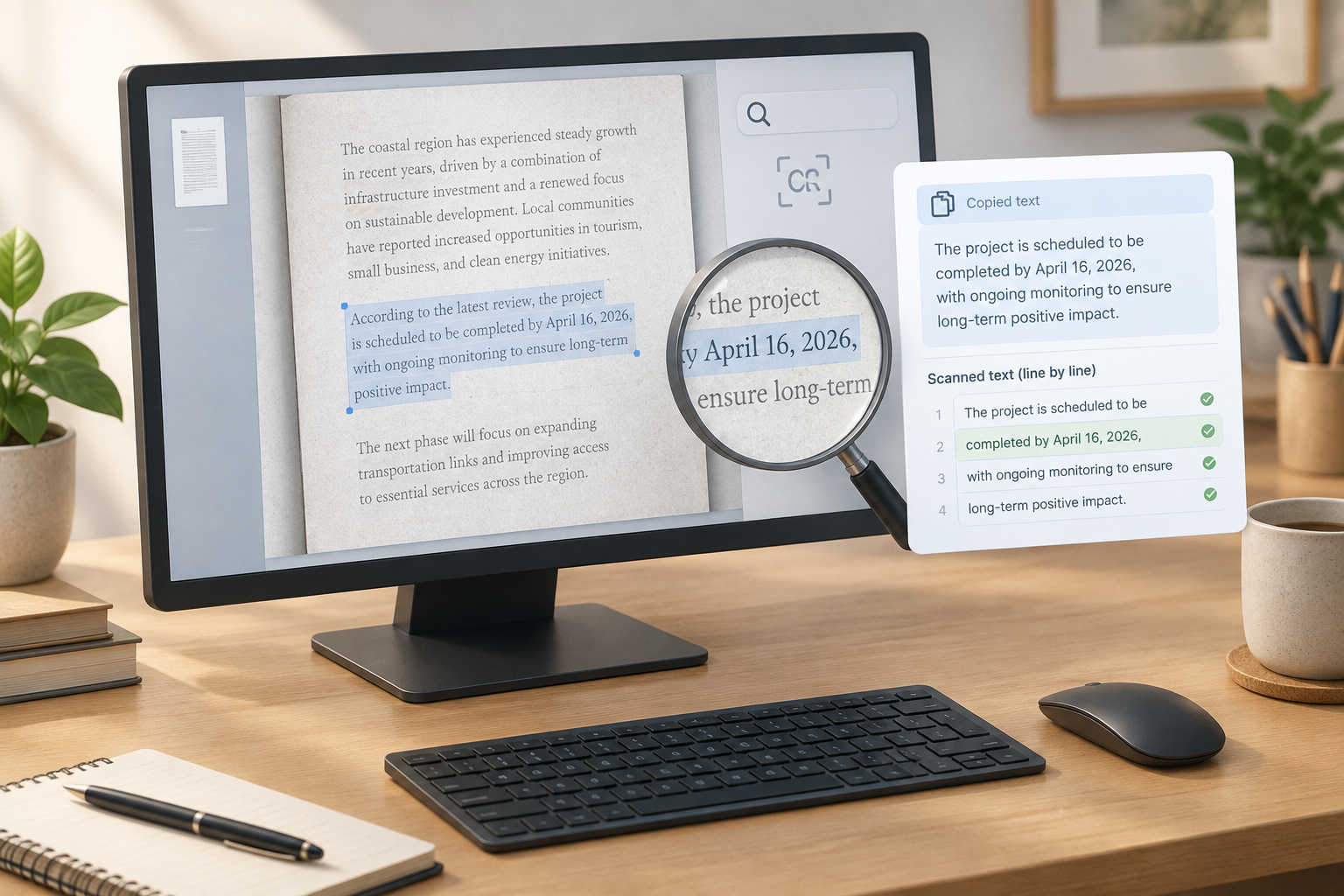
تحقق أولًا مما إذا كان ملف PDF يحتوي على نص قابل للبحث
قد يبدو ملف PDF كصفحة مكتوبة، مع أنه لا يحتوي سوى على صورة للصفحة.
قبل تشغيل التعرّف الضوئي على الحروف، اختبر الملف. افتح صفحة فيها جملة واضحة، وحاول تحديد بضع كلمات منها. بعد ذلك استخدم وظيفة البحث في عارض PDF للعثور على كلمة مميزة تراها في الصفحة.
إذا أمكنك تحديد النص وعثر البحث عليه، فالملف يحتوي على نص قابل للبحث، ولو جزئيًا. أما إذا لم تستطع تحديد الكلمات الظاهرة أو العثور عليها، فقد يكون الملف مسحًا ضوئيًا يتكون من صور الصفحات فقط. ويمكن أن يجمع الملف الواحد بين صور ونص قابل للبحث، لذا اختبر أكثر من صفحة، خصوصًا إذا جُمّع المستند من مصادر مختلفة.
تعذّر البحث مؤشر وليس برهانًا قاطعًا؛ فقد تكون الكلمة مكتوبة بطريقة مختلفة، أو تكون وظيفة البحث في العارض محدودة. جرّب كلمة قصيرة وواضحة الطباعة، وتأكد بصريًا من وجودها في صورة الصفحة.
اختر بين إضافة طبقة نصية والتحويل إلى مستند قابل للتحرير
حدّد صيغة الناتج وفق ما تريد فعله بالمستند بعد المعالجة.
التعرّف الضوئي على الحروف، ويُختصر عادةً إلى OCR، هو تقنية تتعرف على النص داخل صور الصفحات. يمكن للأداة أن تضيف الكلمات التي تعرّفت عليها في طبقة نصية مرتبطة بالصفحة الأصلية، بحيث تستطيع البحث فيها، وغالبًا تحديد النص أو نسخه، مع بقاء مظهر المسح الضوئي. تشرح تعليمات Adobe طريقة إضافة نص قابل للبحث إلى المستندات الممسوحة باستخدام Acrobat، وتوصي بمراجعة النص الناتج بعد التعرّف.
أما التحويل إلى مستند قابل للتحرير فيحوّل المحتوى إلى ملف تستطيع تعديل نصه، مثل مستند معالجة كلمات. يفيد ذلك إذا أردت إعادة صياغة فقرة أو استخدام مقطع في مستند جديد، لكنه قد يغيّر الأعمدة والجداول والحواشي السفلية والمسافات وفواصل الصفحات. تعامل مع الملف المحوّل بوصفه مسودة جديدة تحتاج إلى مراجعة، لا نسخة مطابقة بصريًا للمسح.
اختر PDF قابلًا للبحث إذا كان هدفك الأساسي العثور على كلمات في دليل أو مجموعة فواتير مثلًا. واختر مستندًا قابلًا للتحرير عندما تحتاج إلى تغيير النص، مع تخصيص وقت لمراجعة الكلمات والتنسيق.
| هدفك | الخيار الأنسب للبدء | ما الذي ينبغي التحقق منه |
|---|---|---|
| العثور على كلمة أو نسخ مقطع قصير | ملف PDF قابل للبحث بطبقة OCR | ابحث وانسخ النص، ثم قارنه بصورة الصفحة |
| مراجعة الفقرات أو إعادة استخدام المحتوى في مستند جديد | تحويل إلى مستند قابل للتحرير | راجع النص وترتيب القراءة والجداول والأعمدة وفواصل الصفحات |
| الحفاظ على مظهر المسح مع تسهيل البحث | تطبيق OCR على نسخة من ملف PDF | تأكد من وضوح صور الصفحات وعمل الطبقة النصية |
هيّئ المسح قبل تشغيل التعرّف الضوئي
تعتمد جودة التعرّف على الصورة التي تتلقاها الأداة، لذا ابدأ بفحص الصفحات نفسها.
افتح الملف وابحث عن صفحات مائلة أو باهتة جدًا أو ضبابية أو مقصوصة، أو تظهر عليها ظلال. إذا كانت النسخة الورقية متاحة، فقد يكون إعادة مسحها بوضوح أجدى من تجربة إعدادات OCR متعددة على صورة رديئة. وإذا كنت تستخدم الهاتف للمسح، فتأكد من ظهور الصفحة كاملة في الإطار ومن وضوح النص.
إذا أتاحت الأداة اختيار لغة المستند، فاختر اللغة المكتوبة في الصفحة. قد يؤدي اختيار لغة غير صحيحة إلى استبدالات غير مفهومة، لا سيما في الأسماء أو الكلمات التي تحتوي على علامات تشكيل أو أحرف مميزة. وإذا كان المستند متعدد اللغات، فتحقق من قدرة الأداة على معالجة اللغات الموجودة؛ وإلا فقد تحتاج النتيجة إلى تصحيح يدوي أكبر.
إذا كانت لديك نسخ متعددة، فامنح كلًا منها اسمًا واضحًا، مثل «المسح-الأصلي» و«نسخة-العمل-OCR». يساعد ذلك على تجنب الكتابة فوق الأصل أو الخلط بينه وبين النسخة المعالجة.
شغّل OCR على نسخة من الملف
تتشابه الخطوات الأساسية في معظم الأدوات، حتى لو اختلفت أسماء القوائم بين الإصدارات.
في محرر PDF على الكمبيوتر، مثل Adobe Acrobat، افتح نسخة الملف وابحث عن أداة معالجة المستندات الممسوحة أو التعرّف على النص. اختر وظيفة التعرّف على النص في المستند، وراجع إعداد اللغة أو نطاق الصفحات إن وُجد، ثم شغّل المعالجة واحفظ الناتج باسم جديد. تشرح تعليمات Adobe أن OCR يضيف طبقة نصية قابلة للبحث، وتتضمن خطوة لمراجعة النص المتعرّف عليه.
يوفر Google Drive طريقة أخرى: ارفع ملف PDF أو صورة، ثم افتحه باستخدام Google Docs لتحويله إلى نص. وتذكر صفحة المساعدة أن حجم الملف ينبغي ألا يتجاوز 2 ميغابايت، وأن عناصر التنسيق مثل الجداول والأعمدة والحواشي السفلية قد لا تُحفَظ. لذلك تناسب هذه الطريقة أكثر الحالات التي تريد فيها العمل على النص المستخرج، لا الحالات التي تحتاج فيها إلى الاحتفاظ بتخطيط الصفحة الأصلي.
قد تتغير إتاحة الأدوات ومتطلبات الحساب وأسماء الخيارات. إذا لم تجد الخيار المطلوب، فارجع إلى تعليمات التطبيق الحالية أو استخدم أداة OCR أخرى تناسب جهازك ومتطلباتك. وقبل رفع الملف، فكّر فيما إذا كان يتضمن معلومات شخصية أو مالية أو طبية أو تجارية أو سرية بأي شكل. راجع شروط الخصوصية والتعامل مع الملفات لدى الخدمة، أو اختر أداة تعمل دون اتصال إذا كان ذلك أنسب لاحتياجاتك.
- أنشئ نسخة منفصلة من ملف PDF الأصلي.
- افتح النسخة في تطبيق PDF يدعم OCR، أو اختر طريقة تحويل تلائم هدفك.
- حدّد لغة المستند إذا أتاحت الأداة هذا الإعداد، ثم شغّل التعرّف على النص.
- احفظ الملف المعالج باسم مختلف لتسهيل تمييزه عن المسح الأصلي.
- إذا كان الناتج مستندًا قابلًا للتحرير، فراجع تنسيقه إلى جانب النص.
اختبر النص المتعرّف عليه قبل الاعتماد عليه
نجاح عملية OCR يعني أن الأداة تعرّفت على نص، لا أنها قرأت كل كلمة قراءة صحيحة.
ابدأ بكلمة تستطيع قراءتها بوضوح في الصفحة، وابحث عنها في الملف المعالج. إذا عثر البحث عليها في الموضع الصحيح، فحدد جملة قصيرة وانسخها إلى ملاحظة نصية عادية أو إلى مكان آمن آخر. قارن النص المنسوخ بالصورة، بما في ذلك علامات الترقيم وفواصل الأسطر التي قد تؤثر في المعنى.
بعد ذلك، راجع بعينك التفاصيل التي قد يترتب على الخطأ فيها أثر مهم: أسماء الأشخاص والتواريخ وأرقام الحسابات أو المراجع والقياسات والمبالغ والتعليمات. فقد يغيّر حرف واحد معنى رقم أو مُعرّف. مثلًا، قارن إجمالي فاتورة ممسوحة ورقمها بالنص المتعرّف عليه مباشرة بدل افتراض أن القيم المنسوخة صحيحة.
تحتاج الجداول والصفحات متعددة الأعمدة إلى فحص منفصل. فقد تتعرّف الأداة على الكلمات لكنها ترتبها على نحو خاطئ، أو قد لا يحافظ التحويل إلى مستند قابل للتحرير على بنية الجدول. قارن الصفوف والعناوين بصورة الصفحة، ولا تعتمد على النص المنسوخ وحده إذا كانت العلاقة بين الخلايا مهمة.
إذا كان المستند طويلًا، افحص عينة من الصفحات في البداية والوسط والنهاية، وأضف إليها أي صفحة تحتوي على طباعة صغيرة أو كتابة يدوية أو أختام أو تخطيط غير مألوف. هذا فحص عملي، لكنه لا يضمن خلو كل الصفحات من الأخطاء.
- ابحث عن كلمة ظاهرة بوضوح في أكثر من صفحة.
- انسخ مقطعًا قصيرًا وقارنه بالمسح.
- تحقق من الأسماء والتواريخ والأرقام والمبالغ بالرجوع إلى صورة الصفحة.
- افحص الجداول والأعمدة والحواشي والطباعة الصغيرة على نحو منفصل.
صحّح الأخطاء أو جرّب طريقة أوضح
إذا لم ينجح الفحص، حدّد ما إذا كانت المشكلة في الصورة أو التعرّف أو صيغة الناتج.
إذا ظهر خطأ واضح في كلمة داخل محرر PDF، فاستخدم وظيفة المراجعة أو التصحيح إن كانت متاحة. يوفر Acrobat مسارًا لمراجعة الكلمات غير المؤكدة وتصحيح أخطاء التعرّف على النص. بعد التصحيح، ابحث عن الكلمة مرة أخرى وقارنها بالمسح.
إذا كانت أخطاء كثيرة، فافحص الصورة أولًا. قد تساعد نسخة أوضح وأكثر حدة ومستقيمة، أو اختيار اللغة المناسبة. أعد تشغيل OCR على نسخة جديدة بدلًا من إضافة محاولة أخرى إلى ملف سبق تعديله. أما إذا اقتصرت المشكلة على كلمات قليلة ومتفرقة، فقد يكون تصحيحها يدويًا أبسط.
إذا كان النص صحيحًا لكن شكل المستند تغيّر، فربما حوّلته إلى مستند قابل للتحرير بدل إضافة طبقة قابلة للبحث إلى PDF. ارجع إلى المسح الأصلي واستخدم خيار OCR الذي يُبقي الناتج PDF إذا كان الحفاظ على مظهر الصفحات هو الأولوية. وعلى العكس، إذا كنت تحتاج إلى تعديل الكلمات، فاستخدم المستند المحوّل وراجع تخطيطه وترتيب القراءة قبل إعادة استخدامه.
احفظ النسخة المناسبة وحدد خطوتك التالية
يساعد فصل المسح الأصلي عن النسخة القابلة للبحث والمستند القابل للتحرير على تجنب الالتباس.
احتفظ بالأصل الذي لم يتغير، وملف PDF القابل للبحث، وأي نسخة قابلة للتحرير في ملفات منفصلة. استخدم أسماء توضّح وظيفة كل ملف، واحفظها في مكان يناسب حساسية محتواها. وإذا أرسلت نسخة OCR أو أرشفتها، فاذكر أن طبقتها النصية أُنشئت آليًا متى كان هذا السياق مهمًا.
اتبع قاعدة بسيطة: إذا كنت تحتاج فقط إلى العثور على النص أو نسخه، فاحتفظ بملف PDF قابل للبحث وتحقق من المقاطع التي ستستخدمها. وإذا أردت مراجعة المحتوى أو إعادة توظيفه، فحوّله إلى مستند قابل للتحرير وافحص الكلمات والتنسيق. وإذا كان التعرّف رديئًا، فحسّن المسح أو جرّب طريقة OCR أخرى مناسبة؛ لا تفترض أن تكرار العملية نفسها سيجعل النص غير المؤكد موثوقًا.
قد يكفي في مستند عادي فحص سريع بالبحث والنسخ لجعله أسهل استخدامًا. أما في السجلات التي قد يكون للخطأ في اسم أو تاريخ أو رقم فيها أثر، فقارن المعلومات التي تنوي استخدامها مباشرة بالصفحة الممسوحة، واحتفظ بالأصل مرجعًا.
الأسئلة الشائعة
كيف أعرف ما إذا كان ملف PDF قابلًا للبحث أصلًا؟
حاول تحديد جملة وابحث عن كلمة واضحة تراها في الصفحة. إذا لم ينجح الأمر في صفحة ما، فقد تكون صورة ممسوحة فقط. اختبر أكثر من صفحة، لأن الملف قد يجمع بين صور ممسوحة ونص قابل للبحث.
هل يجعل OCR كل كلمة في الملف الممسوح صحيحة؟
لا. ينتج OCR نصًا متعرّفًا عليه قد يحتوي على أخطاء. ابحث عن كلمات ظاهرة، وانسخ مقطعًا قصيرًا، وقارن التفاصيل المهمة، ولا سيما الأسماء والتواريخ والأرقام ومحتوى الجداول، بصورة الصفحة.
هل أُنشئ PDF قابلًا للبحث أم أحوّل الملف إلى Word؟
استخدم PDF قابلًا للبحث إذا كان هدفك العثور على النص أو نسخه مع الحفاظ على مظهر الصفحات الممسوحة. وحوّل الملف إلى مستند قابل للتحرير إذا كنت تحتاج إلى مراجعة المحتوى، ثم تحقق من النص والتخطيط لأن الجداول والأعمدة وفواصل الصفحات قد تتغير.
هل يمكنني استخدام Google Drive لاستخراج النص من PDF ممسوح؟
يمكن لـGoogle Drive تحويل ملف PDF أو صورة إلى نص عند فتحه باستخدام Google Docs. وتذكر صفحة المساعدة أن حجم الملف ينبغي ألا يتجاوز 2 ميغابايت، وتحذّر من احتمال عدم الحفاظ على تنسيق مثل الجداول والأعمدة. تحقق من متطلبات الأداة الحالية وفكّر في خصوصية المستند قبل رفعه.
ماذا أفعل إذا استمر OCR في قراءة المسح بطريقة خاطئة؟
تحقق من أن الصفحة مستقيمة وواضحة وحادة، واختر اللغة الصحيحة إذا توفر هذا الإعداد. جرّب مسحًا أوضح أو أداة OCR أخرى مناسبة، ثم قارن الناتج بالصورة. ويمكنك تصحيح الأخطاء المنفردة يدويًا إذا كان التطبيق يتيح ذلك.
المصادر وقراءات إضافية
استكشف المصادر الأصلية التي يستند إليها المقال. تعكس وجهة نظرنا التحريرية رؤيتنا المستقلة عن الجهات المشار إليها.
- [S1] Recognize text in scanned PDFs with Acrobathelpx.adobe.com
- [S2] Convert PDF and photo files to text - Computer - Google Drive Helpsupport.google.com
- [S3] Fix text recognition errors in scanned PDFshelpx.adobe.com