قبل فرز ملف CSV: تحقّق من الفواصل والتواريخ والأرقام التعريفية
قبل فرز ملف CSV في Excel أو جداول بيانات Google، افحص طريقة تقسيم الأعمدة وقراءة التواريخ والأرقام التعريفية. مقارنة سريعة بالملف الأصلي قد تكشف تغييرات غير ملحوظة.
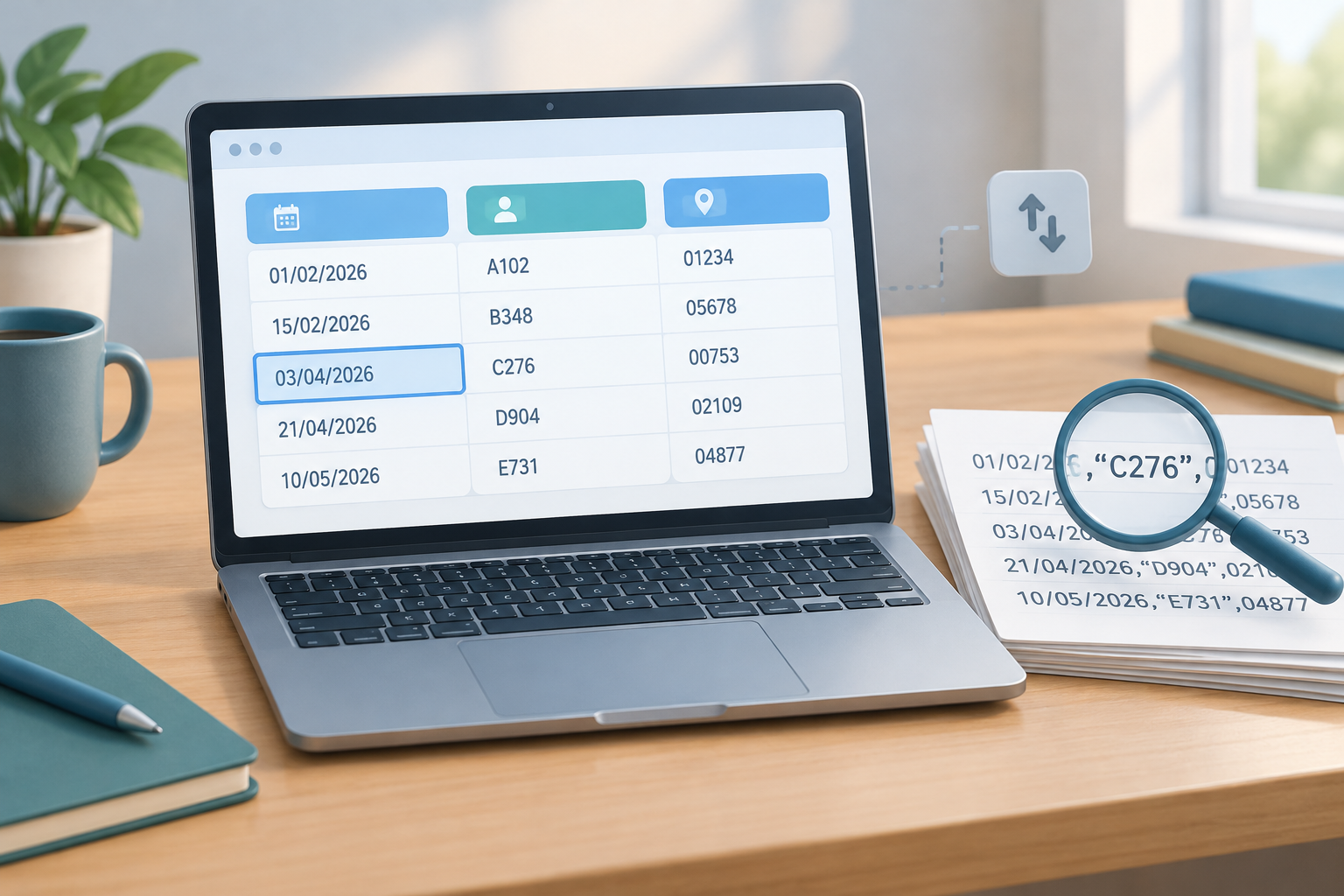
لماذا ينبغي فحص ملف CSV قبل فرزه؟
قد تفسر الجداول قيمةً على نحو مختلف عما تعرضه البيانات في الملف الأصلي.
لاستيراد ملف CSV بصورة سليمة، افحص أولاً كيف تنقسم حقوله، وتحقق من معنى التواريخ، واحمِ القيم التي تبدو أرقاماً لكنها تعمل كمعرّفات. بعد ذلك قارن بعض الصفوف بالملف الأصلي. تساعدك هذه الخطوات على اكتشاف تغييرات شائعة قبل أن تؤثر في تقرير أو قائمة جهات اتصال أو حساب لاحق.
لنفترض أن لديك قائمة اتصال فيها عنوان مكتوب «بورتلاند، أوريغون»، وتاريخ بصيغة 03/04/2026، ورمز بريدي هو 02108. قد يقسم البرنامج العنوان عند الفاصلة، أو يفسر التاريخ وفق تنسيق إقليمي مختلف، أو يحذف الصفر الأول من الرمز البريدي إذا عامله كعدد.
يمكن أن يجعل الفرز الأخطاء أصعب ملاحظة: فقد يبدو الحقل الذي انتقل إلى عمود غير صحيح معقولاً، وقد يظل المعرّف الذي فُقد صفره شبيهاً برقم صحيح. لذلك تعامل مع الاستيراد بوصفه خطوة مستقلة عن الفرز، وافحص البيانات قبل استخدامها.
احتفظ بالملف الأصلي كما هو
تمنحك النسخة الأصلية مرجعاً موثوقاً للمقارنة إذا اختلفت القيم بعد الاستيراد.
احفظ ملف CSV الذي نزّلته من دون تعديله. وإذا كنت ستعمل عليه في جدول بيانات، فاستورده إلى مصنف جديد أو أنشئ نسخة عمل منفصلة. لا تحفظ فوق الأصل قبل التحقق من النتائج ومعرفة التنسيق المطلوب لتسليم الملف.
ملف CSV ملف نصي يخزن الصفوف والحقول، لكنه لا يحتفظ بكل تنسيقات الجداول وخيارات أنواع البيانات التي قد تطبقها بعد الاستيراد. ضع هذا الفرق في الحسبان عند مقارنة الملف الأصلي بما يظهر في برنامج الجداول. ويمكنك فتح المصدر بمحرر نصوص عادي أو استخدام معاينة نظام التصدير إن كانت متاحة.
إذا احتوى الملف على معلومات شخصية أو تجارية حساسة، فاستخدم حساباً ومكان تخزين معتمدين لهذه البيانات. خطوات الفحص هنا لا تغيّر الأشخاص الذين يستطيعون الوصول إلى الملف.
تحقق من الفاصل ومن توزيع الأعمدة
يحدد الفاصل الموضع الذي ينتهي عنده حقل ويبدأ الحقل التالي.
تستخدم ملفات CSV كثيرة الفواصل بين الحقول، لكن الفاصل قد يكون فاصلة منقوطة أو علامة تبويب أو حرفاً آخر. إذا اخترت الفاصل الخطأ، فقد يظهر الصف كله في عمود واحد، أو تتوزع القيم على أعمدة غير صحيحة.
راجع معاينة الاستيراد قبل تأكيده. تحقق من ظهور العناوين في أعمدة منفصلة، ومن وجود القيم المألوفة تحت العناوين المناسبة. تتيح خيارات استيراد Excel اختيار الفاصل ومعاينة التقسيم، كما يضم مربع استيراد جداول بيانات Google خياراً لنوع الفاصل. قد تختلف عناصر التحكم بحسب إصدار التطبيق وطريقة الاستيراد.
ينبغي ألا تُعامل الفاصلة الموجودة داخل حقل موضوع بين علامتي اقتباس بوصفها حداً بين حقلين. فمثلاً، يفترض أن يبقى العنوان المكتوب «بورتلاند، أوريغون» في حقل واحد إذا كان محاطاً بعلامات اقتباس على نحو صحيح، حتى لو كانت الفواصل تفصل بين حقول أخرى. إذا قسمته المعاينة، فتحقق من الفاصل ومن علامات الاقتباس في المصدر، بدلاً من محاولة إصلاح الصفوف بالفرز.
إذا لم تعرف الفاصل المستخدم، افحص سطراً أو سطرين من الملف الخام بمحرر نصوص، وقارن الرموز بين القيم بما تعرضه معاينة الاستيراد. لا تختر فاصلاً لمجرد أنه الأكثر شيوعاً.
تأكد من معنى كل تاريخ
قد يبدو التاريخ صحيحاً، لكنه يشير إلى يوم مختلف عما قصده المصدر.
التاريخ 03/04/2026 ملتبس من دون معرفة أسلوب كتابة التواريخ في المصدر: فقد يعني 4 مارس أو 3 أبريل. لا تستنتج المقصود من طريقة عرضه في الجدول وحدها. تحقّق من إعدادات النظام الذي صدّر الملف أو وثائقه، أو ارجع إلى سجل تعرف تاريخه من مصدر مستقل.
بعد التأكد من الأسلوب، اختر إعدادات الاستيراد أو التحويل المطابقة له. توضح وثائق Microsoft أن الإعدادات المحلية في Power Query تؤثر في تفسير القيم النصية، ومنها التواريخ، عند تحويلها. أما الإعدادات المحلية لجدول بيانات Google فتؤثر في التنسيق الافتراضي للتواريخ والأرقام؛ وتغييرها يؤثر في الجدول، لذلك تحقّق من نطاق التغيير قبل تعديل إعداد ملف مشترك.
بعد التحويل، قارن بعض التواريخ بسجلات معروفة. وافحص أيضاً كيفية ترتيبها: فالتاريخ المخزن كنص قد يُرتب وفق رموزه لا وفق التسلسل الزمني، بينما يُفترض أن تتبع التواريخ المفسرة على نحو صحيح ترتيب التقويم. إذا بقي أسلوب المصدر غير واضح، فاحتفظ بالتاريخ النصي الأصلي واسأل الجهة التي أصدرت البيانات بدلاً من التخمين.
حافظ على الأصفار البادئة والمعرّفات
من الأفضل غالباً التعامل مع القيم التي تعرّف شيئاً ما كنص، حتى لو تكوّنت من أرقام فقط.
الرموز البريدية وأرقام الحسابات ورموز المنتجات وأرقام الموظفين تسميات تعريفية، وليست كميات لإجراء العمليات الحسابية عليها. إذا كان الرمز البريدي 02108، فقد يؤدي تحويله إلى رقم إلى حذف الصفر الأول. وتوثق Microsoft هذا النوع من التحويل التلقائي عند استيراد CSV، كما تشرح طرقاً للحفاظ على هذه القيم كنص.
اجعل العمود المعني من نوع النص أثناء الاستيراد متى أتاحت الخيارات ذلك. في Excel، استخدم معاينة الاستيراد أو عناصر استيراد النص المناسبة لإصدارك؛ فقد تختلف القوائم والتحويلات التلقائية بين المنصات والطرق. ويُعد معالج استيراد النص مساراً موثقاً في إصدارات Excel المدعومة. وفي جداول بيانات Google، راجع خيارات الاستيراد ثم افحص القيم الناتجة؛ وإذا لزم الأمر، نسّق عمود المعرّفات كنص عادي قبل إدخال القيم أو تحويلها.
قد لا تعيد عملية تنسيق قيمة تالفة كنص الأرقام التي حُذفت منها بالفعل. فإذا تحولت 02108 إلى 2108، فارجع إلى المصدر غير المعدّل أو أعد استيراد العمود مع ضبطه كنص. وافحص الأرقام الأولى والأخيرة في عدة معرّفات، لا في قيمة واحدة فقط.
افحص الفواصل العشرية وفواصل الآلاف
قد تغير الأعراف الإقليمية طريقة قراءة الأرقام، وخصوصاً إذا جاء الملف من إعدادات منطقة مختلفة.
قد يستخدم الرقم 1,234.56 فاصلةً لتجميع الآلاف ونقطةً للفواصل العشرية، بينما تستخدم أعراف أخرى علامات الترقيم بطرق مختلفة. إذا بدا المبلغ المستورد أصغر أو أكبر على نحو غير متوقع، أو انقسم إلى أجزاء، فتحقق من أسلوب كتابة الأرقام في المصدر ومن الإعدادات المحلية المستخدمة أثناء التحويل قبل إجراء الحسابات.
قد تؤثر الإعدادات المحلية في تفسير القيم النصية، لا في طريقة عرضها فحسب. توضح إرشادات Microsoft الخاصة بـPower Query صلة الإعدادات المحلية بتحويل النص إلى أنواع بيانات، فيما توضح Google أن إعدادات المنطقة في جداول البيانات تؤثر في التنسيق الافتراضي للتواريخ والأرقام. لا تغيّر إعدادات المنطقة في جدول مشترك لمجرد التجربة، قبل النظر في أثر ذلك على القيم الأخرى والمتعاونين.
إذا كان الملف للرجوع إليه لا للحساب، فقد يكون الاحتفاظ بالقيمة كنص أكثر أماناً من تحويلها وفق افتراضات غير مؤكدة. أما إذا كنت تحتاج إلى إجراء حسابات، فتحقق من طريقة كتابة الأرقام لدى النظام المُصدِّر واختبر بعض المبالغ المعروفة.
أجرِ مراجعة قصيرة قبل الفرز
المقارنة المركزة بالملف الأصلي أنفع من افتراض أن معاينة الاستيراد كشفت كل مشكلة.
تساعدك معاينة الاستيراد على رؤية طريقة تقسيم البيانات، لكنها لا تثبت أن كل قيمة فُسرت على نحو صحيح. قبل فرز الملف أو مشاركته، قارن صفوفاً تمثيلية بالمصدر، ومنها صف يحتوي على فاصلة داخل نص مقتبس، وصف فيه تاريخ، ومعرّف يبدأ بصفر، وأي رقم يستخدم علامات ترقيم.
- استورد ملف CSV إلى ورقة أو مصنف جديد، واترك الملف الأصلي دون تعديل.
- تحقق من الفاصل، وتأكد من ظهور العناوين والحقول النموذجية في الأعمدة المقصودة.
- تحقق من أسلوب كتابة التواريخ في المصدر، ثم قارن عدة تواريخ مستوردة بسجلات معروفة.
- أبقِ أعمدة المعرّفات نصية عندما يكون الحفاظ على الأصفار البادئة أو تسلسل الأرقام الدقيق مهماً.
- قارن مبالغ نموذجية بالمصدر، مع الانتباه إلى فواصل الآلاف والفواصل العشرية.
- افرز نسخة من البيانات التي تحققت منها، ثم تأكد من بقاء الحقول المرتبطة في الصفوف نفسها.
شخّص المشكلة بحسب ما تراه
ابدأ بالتغيير الظاهر، ثم افحص إعداد الاستيراد أو قيمة المصدر المرتبطة به.
إذا بدا شيء ما غير صحيح بعد الاستيراد، فتوقف قبل تعديل الخلايا واحدةً تلو الأخرى. استخدم العارض لتحديد ما ينبغي فحصه أولاً. هذا الجدول نقطة بداية للتشخيص، وليس ضماناً أن إعداداً واحداً يفسر كل مشكلة.
| ما تراه | ما ينبغي فحصه أولاً | الخطوة العملية التالية |
|---|---|---|
| يظهر الصف كله في عمود واحد | الفاصل المحدد | أعد فتح إعدادات الاستيراد واختر الفاصل المستخدم في المصدر. |
| ينقسم العنوان أو الاسم على عدة أعمدة | علامات الاقتباس حول النص الذي يحتوي على فاصل | افحص المصدر الخام والمعاينة، وتأكد من بقاء القيمة المقتبسة في حقل واحد. |
| يبدو التاريخ معكوساً أو يُرتب على نحو غير متوقع | أسلوب كتابة التاريخ في المصدر والإعدادات المحلية للاستيراد | تحقق من سجل معروف، ولا تعِد الاستيراد أو التحويل إلا بعد اتضاح الأسلوب. |
| فُقد الصفر الأول من رمز بريدي أو معرّف | التحويل التلقائي إلى رقم | أعد استيراد العمود كنص من الملف الأصلي غير المعدّل. |
| ظهرت قيمة مبلغ غير متوقعة | الفواصل العشرية وفواصل الآلاف | قارن القيمة بالنظام المُصدِّر وافحص الإعدادات المحلية المستخدمة للتحويل. |
الاستيراد في Excel أو جداول بيانات Google
استخدم المعاينة وأدوات ضبط أنواع البيانات في مسار الاستيراد، مع مراعاة اختلاف الواجهات.
في Excel، من المسارات الشائعة استخدام خيار استيراد النص أو CSV في علامة تبويب البيانات، وغالباً ما يحمل اسماً مثل «من نص/CSV»، ثم فحص المعاينة قبل تحميل البيانات. بحسب إصدار Excel والمنصة، قد تظهر خيارات للفاصل أو لاكتشاف أنواع البيانات أو لإجراء التحويلات. كما تدعم بعض الإصدارات معالج استيراد النص. إذا اختلفت الواجهة، فابحث عن معاينة الاستيراد وعن أدوات ضبط الفاصل ونوع العمود، بدلاً من الاعتماد على اسم قائمة قد لا يظهر على شاشتك.
في جداول بيانات Google، استخدم مسار استيراد الملفات وراجع خيار «نوع الفاصل» في مربع الاستيراد. بعد الاستيراد، افحص التواريخ والقيم العددية وأعمدة المعرّفات قبل الفرز. وإذا فكرت في تغيير إعدادات المنطقة للجدول، فتذكر أنها تؤثر في التنسيق الافتراضي للتواريخ والأرقام في الجدول، لا في عمود مستورد واحد فقط.
في كلا التطبيقين، قد تختلف الإعدادات والسلوك باختلاف الإصدار والمنصة وطريقة الاستيراد. لكن الإجراء الأكثر أماناً ثابت: عاين تقسيم الحقول، وتحقق من تفسير الأعمدة الحساسة، وقارن عينات بالملف الأصلي، ولا تفرز البيانات إلا بعد هذه الفحوص.
الأسئلة الشائعة
لماذا يظهر ملف CSV في عمود واحد؟
قد يكون برنامج الجداول يستخدم فاصلاً لا يطابق الفاصل في الملف. أعد فتح خيارات الاستيراد، وافحص المعاينة، ثم اختر الفاصل الذي يستخدمه المصدر، مثل الفاصلة أو الفاصلة المنقوطة أو علامة التبويب.
كيف أمنع Excel من حذف الأصفار البادئة من ملف CSV؟
استورد العمود المعني كنص باستخدام الخيارات المتاحة في إصدار Excel لديك. وإذا اختفت الأصفار بالفعل، فأعد الاستيراد من النسخة الأصلية غير المعدّلة؛ فقد لا تعيد تهيئة الخلية المتضررة الأصفار.
كيف أعرف إن كان 03/04/2026 يعني 4 مارس أم 3 أبريل؟
لا تكفي القيمة وحدها لتحديد معناها. تحقق من أسلوب كتابة التاريخ في النظام المُصدِّر أو من سجل معروف قبل التحويل أو الفرز.
هل أتعامل مع الرموز البريدية وأرقام الحسابات كأعداد أم كنصوص؟
إذا كانت الأرقام تعرّف مكاناً أو شخصاً أو منتجاً أو حساباً، ولا تمثل كمية، فعادةً ما يكون النص نوعاً أكثر أماناً. فهو يساعد على الحفاظ على الأصفار البادئة وتسلسل الأرقام كما هو.
هل تكشف معاينة الاستيراد كل مشكلات CSV؟
لا. قد توضح المعاينة كيف تنقسم الحقول، لكنها لا تؤكد أن كل تاريخ أو معرّف أو رقم فُسر كما ينبغي. قارن عدة صفوف تمثيلية بنسخة أصلية غير معدّلة.
المصادر وقراءات إضافية
استكشف المصادر الأصلية التي يستند إليها المقال. تعكس وجهة نظرنا التحريرية رؤيتنا المستقلة عن الجهات المشار إليها.
- [S1] Import or export text (.txt or .csv) files | Microsoft Supportsupport.microsoft.com
- [S2] Learn how to optimize your data ingestion - Google Docs Editors Helpsupport.google.com
- [S3] Data Types in Power Query - Power Query | Microsoft Learnlearn.microsoft.com
- [S4] Text Import Wizard | Microsoft Supportsupport.microsoft.com
- [S5] Set a spreadsheet’s location & calculation settings - Computer - Google Docs Editors Helpsupport.google.com