هل الإنترنت بطيء أم أن المشكلة في الواي فاي؟ ثلاثة اختبارات منزلية
قارن بين اختبار من الراوتر، واختبار لجهاز قريب منه، واختبار للجهاز نفسه في الغرفة التي تظهر فيها المشكلة. قد يساعدك نمط النتائج على تضييق الاحتمالات، لكنه لا يشخّص السبب وحده.
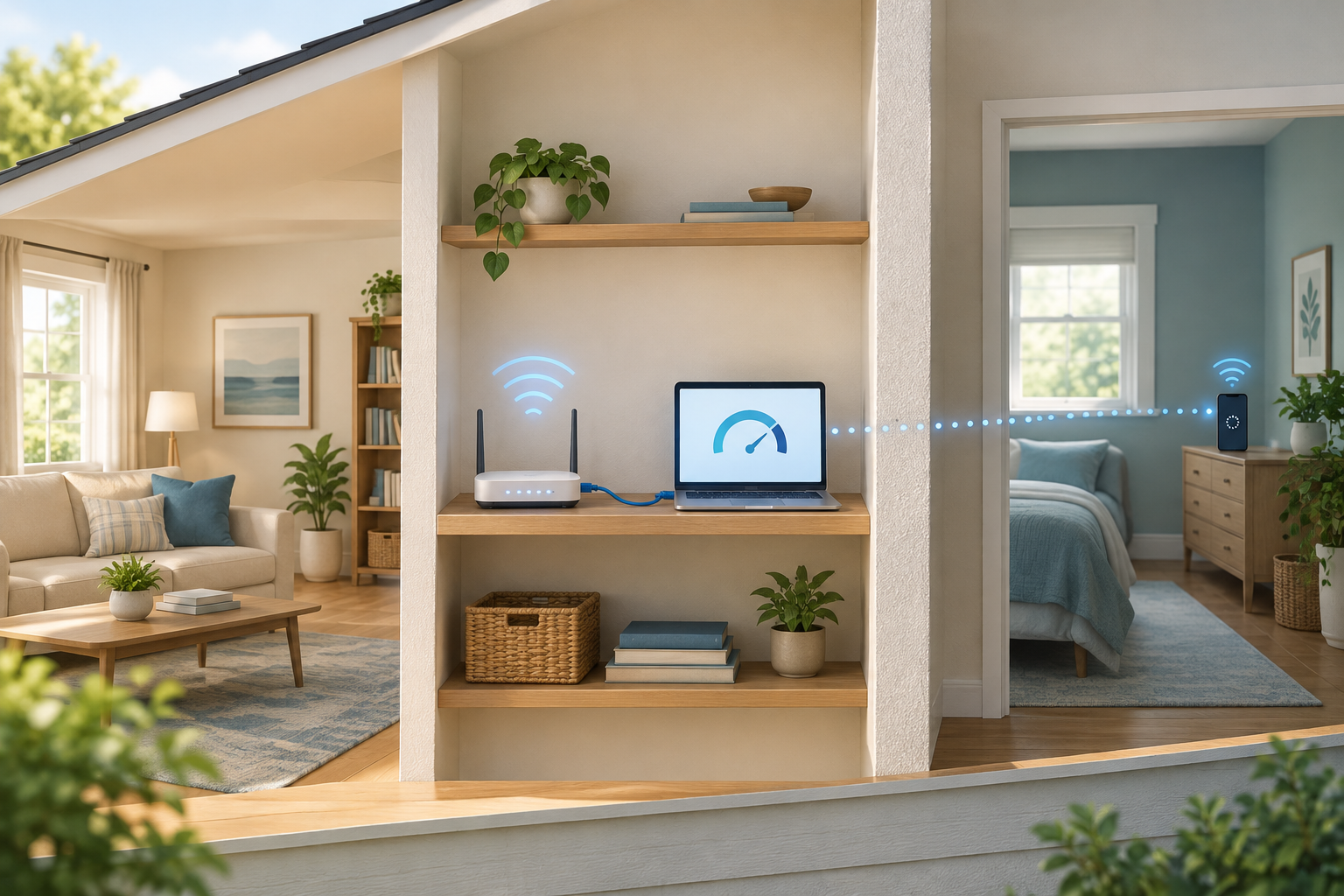
هل الإنترنت بطيء أم أن الواي فاي هو المشكلة؟
حدّد شكل المشكلة أولاً، قبل تغيير الإعدادات أو شراء معدات جديدة.
لمعرفة سبب بطء الإنترنت الذي تلاحظه، قارن بين ثلاثة اختبارات: اختبار يقدمه الراوتر نفسه إن توفر، واختبار على جهاز واحد قريب من الراوتر، واختبار للجهاز نفسه في الغرفة التي تظهر فيها المشكلة. وإذا أمكن، اختبر الجهاز القريب من الراوتر باستخدام كابل إيثرنت أيضاً. قد يساعد نمط النتائج على تحديد ما إذا كان الاحتمال يتعلق بالاتصال الواصل إلى المنزل، أو بتغطية الواي فاي، أو بجهاز بعينه.
هذه الاختبارات لا تثبت السبب. فاختبار السرعة لقطة في لحظة معينة، وقد تتغير نتائجه بحسب خادم الاختبار، ووقت القياس، وازدحام الشبكة، وظروف الواي فاي، والجهاز المستخدم. وتوضح Google أن اختبار Nest أو Google Wifi يقيس سرعتي التنزيل والرفع من الراوتر أو نقطة الواي فاي الرئيسية، لكن النتيجة لا تضمن السرعة التي سيحصل عليها كل جهاز أو كل نشاط في المنزل.
اسأل أولاً: هل يتأثر كل شيء، أم جزء محدد من الشبكة؟ تقطّع مكالمات الفيديو على أجهزة متعددة في غرف مختلفة يختلف عن بطء حاسوب محمول واحد في آخر المنزل بينما تعمل الأجهزة الأخرى بصورة طبيعية. ولا يعبّر رقم السرعة وحده عن جميع العوامل التي تؤثر في مكالمة آنية.
- كل الأجهزة والغرف: قارن قياسات متكررة وفكّر في فحص الاتصال بين الراوتر والإنترنت.
- غرفة واحدة: قارن نتيجة الواي فاي قرب الراوتر بنتيجته في الغرفة المتأثرة.
- جهاز واحد: اختبر جهازاً آخر في المكان نفسه قبل إلقاء اللوم على الخدمة.
- نشاط واحد: سجّل هل المشكلة تخزين مؤقت للفيديو أم بطء تنزيل أم تقطّع مكالمات.
حضّر مقارنة عادلة بين الاختبارات
تساعد ثبات الظروف على فهم الفروق بين المواقع بدلاً من التركيز على رقم منفرد.
اختر جهازاً واحداً وخدمة موثوقة لاختبار السرعة، واستخدم الخدمة نفسها في كل مقارنة. أبقِ الجهاز بالاتجاه نفسه قدر الإمكان. وإذا أظهرت الخدمة اسم خادم الاختبار، دوّنه أيضاً؛ فقد تختار الخدمات خوادم مختلفة، وهذا قد يؤثر في النتائج.
سجّل الوقت والمكان ونوع الاتصال ونتيجتي التنزيل والرفع. يمكنك تدوين زمن الاستجابة إذا أظهره الاختبار، لكن لا تعتبر أي رقم منفرد تقييماً كاملاً لجودة المكالمات أو الألعاب. ولتحسين المقارنة، أوقف التنزيلات الكبيرة أو البث مؤقتاً إذا كان ذلك مناسباً، وسجّل ما إذا كان أفراد آخرون في المنزل يستخدمون الشبكة.
أجرِ الاختبارات متقاربة زمنياً كي تكون الظروف متشابهة إلى حد معقول، ثم كررها في وقت آخر، ولا سيما إذا كان البطء يظهر في ساعة معينة من اليوم. توصي Microsoft بأخذ قياسات أساسية للسرعة وتسجيلها في أماكن مختلفة من المنزل قبل تغيير إعدادات الواي فاي.
- سجّل اختباراً من مستوى الراوتر إذا كان تطبيق الراوتر أو النظام الشبكي يتيحه.
- اختبر بالجهاز الذي اخترته قرب الراوتر الرئيسي أو نقطة الواي فاي الأساسية.
- أجرِ الاختبار نفسه بالجهاز نفسه في الغرفة التي تحدث فيها المشكلة.
- إذا أمكن، صِل الجهاز نفسه بالراوتر عبر إيثرنت وأعد الاختبار.
- كرر المجموعة لاحقاً واجمع النتائج معاً، بدلاً من مقارنة اختبارات أُجريت في ظروف مختلفة.
اختبر الاتصال من الراوتر
قد يساعد اختبار الراوتر على فصل اتصال الإنترنت الواصل إليه عن مسار الواي فاي إلى أجهزة المنزل.
ابحث في تطبيق الراوتر أو مزود الإنترنت أو النظام الشبكي عن اختبار للإنترنت أو السرعة. تختلف القوائم والوظائف باختلاف الطراز. اتبع تعليمات جهازك وسجّل ما إذا كان القياس يتم من الراوتر أو نقطة الشبكة الرئيسية أو موضع آخر في النظام.
في Google Nest وGoogle Wifi، يقيس الاختبار المدمج سرعتي التنزيل والرفع من الراوتر أو نقطة الواي فاي الرئيسية. وتحذّر Google من اختلاف النتائج باختلاف خادم الاختبار والوقت وازدحام الشبكة. وقد تستخدم الشركات الأخرى طرقاً مختلفة، لذلك لا تفترض أن اختبار كل راوتر يقيس المسار نفسه تماماً.
إذا تكررت نتيجة ضعيفة من الراوتر، فقد يكون من المفيد فحص الاتصال الواصل إليه أو الراوتر نفسه أو ظروف الشبكة الأوسع؛ لكن النتيجة وحدها لا تحدد أيّها السبب. وإذا كانت نتيجة الراوتر أفضل من نتيجة جهاز بعيد متصل بالواي فاي، فقد يكون من المناسب فحص التغطية أو اتصال الجهاز اللاسلكي.
قارن الواي فاي قرب الراوتر وفي غرفة المشكلة
قد يكشف الفرق بين الموقعين نمطاً متعلقاً بالتغطية، حتى لو بقي السبب الدقيق غير محسوم.
استخدم الجهاز وخدمة الاختبار نفسيهما قرب الراوتر الرئيسي أو نقطة الواي فاي، ثم في الغرفة التي يحدث فيها التخزين المؤقت أو تقطّع المكالمات. أبقِ بقية الظروف ثابتة قدر الإمكان، وسجّل مكانك وما إذا كان الجهاز متصلاً باسم الشبكة نفسه؛ فقد تنقل الأنظمة الشبكية الجهاز بين نقاط وصول مختلفة.
إذا كانت النتيجة قرب الراوتر أفضل بصورة متكررة من النتيجة في الغرفة المتأثرة، فقد يكون المسار اللاسلكي جزءاً من المشكلة. فالمسافة والجدران والطوابق ونطاق الواي فاي المستخدم يمكن أن تؤثر في الأداء. وتشرح Microsoft أن نطاقات الواي فاي الأعلى تردداً قد يكون مداها أقصر وقد تواجه صعوبة أكبر في اختراق الجدران، كما توصي بفحص الأداء وتسجيله في أنحاء المنزل.
لا تغيّر موضع الراوتر وإعدادات النطاق ومكان الجهاز كلها دفعة واحدة، لأن ذلك يصعّب معرفة العامل الذي غيّر النتيجة. إذا جرّبت لاحقاً تعديلاً بسيطاً، مثل وضع الراوتر في مكان أكثر انفتاحاً، فأعد الاختبارات نفسها وقارن السجلات.
جرّب إيثرنت إذا كان ذلك عملياً
تساعد المقارنة السلكية على استبعاد الواي فاي من جزء من الاختبار، لكنها ليست خالية من القيود.
إذا كان الراوتر والجهاز يملكان منافذ إيثرنت متوافقة ويمكن توصيلهما بأمان، اختبر الجهاز نفسه بالكابل قرب الراوتر. أوقف اتصال الواي فاي في الجهاز خلال هذا الاختبار عند الحاجة، كي تتأكد من نوع الاتصال المستخدم. لا يحتوي كل حاسوب محمول أو راوتر على منفذ إيثرنت، كما قد يؤثر المحوّل أو الكابل أو منفذ الراوتر أو حدود الجهاز في النتيجة.
إذا كانت نتيجة إيثرنت أفضل بوضوح من نتيجة الواي فاي القريب، فهذا يرجّح أن اتصال الواي فاي أو ظروفه قد تسهم في المشكلة. أما إذا كانت النتيجتان ضعيفتين، فقد يكون السبب الراوتر أو اتصال الخدمة أو الازدحام أو مسار الاختبار أو محدودية الجهاز. تدرج Microsoft المقارنة عبر إيثرنت ضمن خطوات اختيارية لمستخدمي Windows عند توفرها؛ وتعليماتها الخاصة لا تمثل إجراءً عاماً لكل الأجهزة.
اقرأ نمط النتائج، لا الرقم وحده
تعامل مع كل نتيجة بوصفها قرينة، ثم اختر الفحص التالي الذي يناسب النمط.
قارن النتائج المتكررة بدلاً من البحث عن حد رقمي واحد يحسم المسألة. يوضح الجدول احتمالات ممكنة، لا تشخيصات مؤكدة. فقد تؤثر إمكانات الجهاز وظروف الواي فاي واستخدام الشبكة من أشخاص آخرين ووقت اليوم وخادم الاختبار في النتائج.
| النمط الملحوظ | ما قد يشير إليه | فحص مفيد تالٍ |
|---|---|---|
| تتكرر النتائج الضعيفة في اختبار الراوتر والاختبار السلكي | قد تكون المشكلة قبل مرحلة الواي فاي، أو مرتبطة بالراوتر أو الازدحام أو ظروف الاختبار. | كرر القياس في وقت آخر، وافحص حالة الراوتر أو الخدمة، وشارك سجل الاختبارات مع الدعم. |
| النتيجة السلكية ونتيجة الواي فاي قرب الراوتر أفضل من الواي فاي في غرفة المشكلة | قد تسهم المسافة أو العوائق أو الاتصال اللاسلكي في تلك المنطقة. | كرر القياس في الموقعين وراجع إرشادات وضع الراوتر أو النظام الشبكي. |
| جهاز واحد بطيء بينما يعمل جهاز آخر جيداً في المكان نفسه | قد يكون الجهاز المتأثر أو اتصاله اللاسلكي أو ما ينفذه حالياً جزءاً من المشكلة. | قد يكون من المعقول إعادة تشغيل الجهاز أو فحص اتصاله بالشبكة، ثم إعادة المقارنة. |
| تختلف النتائج كثيراً من محاولة إلى أخرى | قد يؤثر اختلاف استخدام الشبكة أو خوادم الاختبار أو التوقيت أو ظروف الاتصال اللاسلكي. | سجّل الوقت والمكان والخادم إن ظهر ونشاط أفراد المنزل، ثم أعد الاختبار في ظروف مشابهة. |
ماذا تخبر مزود الخدمة، وماذا تفحص أولاً؟
سجل موجز للاختبارات المتكررة أفيد من الإبلاغ المبهم بأن الإنترنت بطيء.
إذا استمرت المشكلة على أجهزة متعددة أو عبر أنواع مختلفة من الاتصال، فتواصل مع مزود الإنترنت وقدّم أوقات الاختبارات ومواقعها ونوع الاتصال والنتائج ووصفاً لما كنت تفعله حين ظهرت المشكلة. واذكر ما إذا كان اختبار الراوتر نفسه، إن توفر، قد أظهر بطئاً. واسأل المزود عن الفحوص الإضافية التي يوصي بها لخطتك ومعداتك.
إذا بدت المشكلة محصورة في غرفة أو جهاز واحد، فراجع وثائق الجهاز والراوتر قبل تعديل الإعدادات المتقدمة. تتضمن إرشادات Microsoft لاستكشاف المشكلات في Windows اختبار ping اختيارياً ومقارنة عبر إيثرنت عند الإمكان؛ اتبع الخطوات المخصصة لـWindows، ولا تتعامل معها بوصفها تعليمات لكل أنظمة التشغيل.
لا تحتاج إلى شراء راوتر جديد لإجراء هذه الفحوص. حدّد أولاً ما إذا كانت المشكلة تتبع الجهاز أم الغرفة أم نوع الاتصال. وإذا طلب منك المزود إجراء اختبار مختلف، فسجّل نتيجته منفصلة ولا تخلطها بالمقارنة السابقة.
- قدّم عدة نتائج، لا أسوأ نتيجة وحدها.
- اذكر الوقت والغرفة والجهاز وما إذا كان الاختبار عبر الواي فاي أم إيثرنت.
- صف العارض الفعلي والأجهزة المتأثرة.
- اسأل عما يستطيع المزود فحصه من جهته، وعن الفحوص الخاصة بمعداتك التي يوصي بها.
الأسئلة الشائعة
هل يثبت اختبار سرعة واحد أن مزود الخدمة يقدم سرعة أقل من المطلوب؟
لا. الاختبار لقطة تتأثر بعوامل منها خادم الاختبار والوقت والازدحام والواي فاي والجهاز. كرر الاختبارات في ظروف متشابهة وشارك نتائجها مع المزود، بدلاً من استخلاص حكم من محاولة واحدة.
لماذا يكون الواي فاي أبطأ في غرفة معينة؟
قد تؤثر المسافة والعوائق مثل الجدران في الإشارة اللاسلكية، كما تختلف نطاقات الواي فاي في مداها وقدرتها على تجاوز العوائق. قارن النتائج قرب الراوتر وفي الغرفة المتأثرة باستخدام الجهاز وخدمة الاختبار نفسيهما.
هل ينبغي أن أختبر الاتصال عبر إيثرنت؟
إذا كان الراوتر والجهاز يدعمانه وكان الكابل متاحاً، يوفر إيثرنت مقارنة مفيدة تستبعد مسار الواي فاي. لكن الجهاز والمحوّل والكابل ومنفذ الراوتر وظروف الاختبار قد تؤثر أيضاً في النتيجة، لذا فهو ليس قياساً مثالياً للخدمة.
ماذا أفعل إذا لم يتضمن الراوتر ميزة لاختبار السرعة؟
تجاوز اختبار الراوتر، وقارن باستخدام الجهاز نفسه عبر الواي فاي قرب الراوتر وفي منطقة المشكلة، ثم عبر إيثرنت إن أمكن. راجع دليل الجهاز أو التطبيق لمعرفة الخيارات الخاصة بطرازه.
متى أتواصل مع مزود الإنترنت؟
تواصل معه إذا استمرت المشكلة عبر اختبارات متكررة أو أجهزة متعددة أو أنواع مختلفة من الاتصال، أو إذا تكررت انقطاعات الخدمة. قدّم الأوقات والمواقع وأنواع الاتصال والنتائج كي يحصل فريق الدعم على سياق أوضح للتحقيق.
المصادر وقراءات إضافية
استكشف المصادر الأصلية التي يستند إليها المقال. تعكس وجهة نظرنا التحريرية رؤيتنا المستقلة عن الجهات المشار إليها.
- [S1] Wi-Fi and your home layout | Microsoft Supportsupport.microsoft.com
- [S2] Test internet speed and improve your Nest or Google Wifi internet connection - Google Home and Nest Helpsupport.google.com
- [S3] Fix Wi-Fi connection issues in Windows | Microsoft Supportsupport.microsoft.com