كيف توفّر مساحة في حساب Google من دون حذف الملفات الخطأ
تعرّف على ما يستهلك مساحة حسابك في Google، وراجع اقتراحات التنظيف قبل حذف أي شيء. يشرح هذا الدليل الفرق بين مساحة السحابة ومساحة الجهاز، ومتى يؤدي حذف العناصر نهائيًا إلى إخلاء مساحة فعلية.
أولًا، تحقّق مما إذا كانت المشكلة في حساب Google أم في جهازك
قد تشير رسالة التحذير عن «المساحة» إلى مكانين مختلفين.
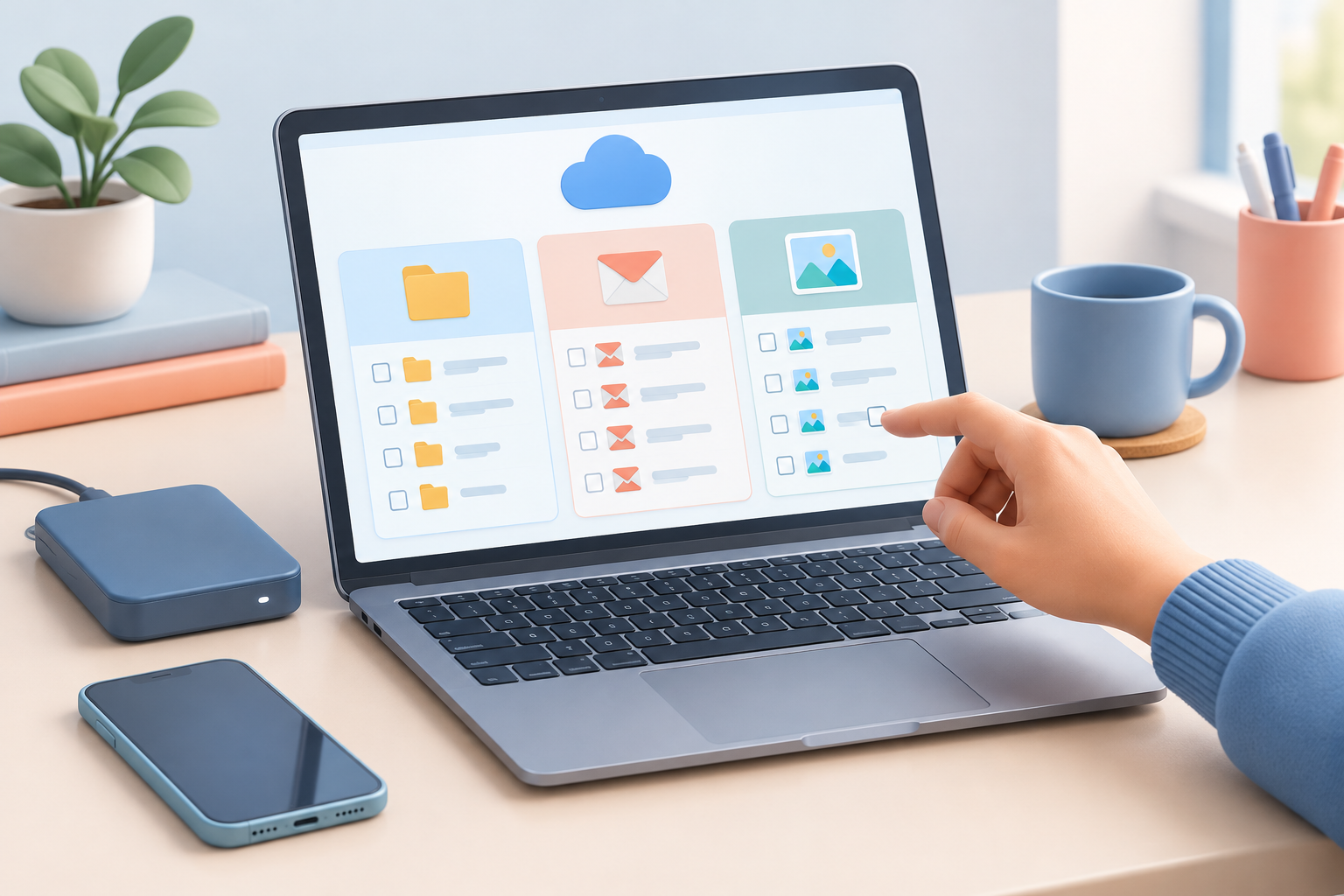
إذا كان هدفك إخلاء مساحة في حساب Google، فعليك مراجعة السعة السحابية المشتركة بين خدمات مثل Google Drive وGmail وصور Google. هذه المساحة منفصلة عن المساحة المحلية المستخدمة على هاتفك أو حاسوبك. لذلك قد يمتلئ الجهاز بينما لا يزال في حسابك متسع، أو قد يحدث العكس. وقد تظهر النسخ الاحتياطية لتطبيق WhatsApp ضمن العناصر التي تستهلك مساحة الحساب، بحسب ما هو متاح في حسابك.
ابدأ بتحديد المكان الذي عرض التنبيه: هل ظهر في الجهاز أم في إحدى الخدمات؟ بعد ذلك افتح صفحة مساحة حساب Google، وقارن إجمالي الاستخدام وتوزيعه بين الخدمات بمعلومات التخزين في إعدادات الجهاز. إذا كان قرص الحاسوب ممتلئًا بينما توجد مساحة في حساب Google، فقد لا يعالج حذف الملفات السحابية المشكلة المحلية. كما قد تختلف طريقة عرض البيانات والأدوات المتاحة باختلاف نوع الحساب والجهاز.
- مساحة حساب Google: سعة سحابية مشتركة بين خدمات Google المدعومة.
- مساحة الجهاز: مساحة محلية على الهاتف أو الجهاز اللوحي أو الحاسوب للملفات والتطبيقات.
استخدم مدير مساحة التخزين لمعرفة ما يستهلك المساحة
عرض الاستخدام حسب الخدمة نقطة بداية أكثر أمانًا من حذف الملفات عشوائيًا.
سجّل الدخول إلى الحساب الذي ظهرت له رسالة امتلاء المساحة، ثم افتح صفحة مساحة حساب Google أو مدير مساحة Google One. قد تعرض الأداة عناصر مقترحة للتنظيف، أو تتيح لك استعراض ما يمكن تنظيفه حسب الخدمة. راجع توزيع الاستخدام أولًا؛ فهذا يساعدك على معرفة ما إذا كانت أكبر فرصة للتنظيف في Drive أو Gmail أو الصور أو فئة أخرى تظهر في حسابك.
قد تختلف أسماء القوائم وطريقة الوصول إلى الأداة بين الويب وتطبيقات الهاتف وأنواع الحسابات وإصدارات البرامج. إذا لم تتعرف على عنصر مقترح، فافتح الخدمة المعنية وحدد ماهيته قبل اختياره للحذف. تعامل مع الحجم المعروض بوصفه وسيلة لترتيب ما ستراجعه، لا وعدًا بأن حذف العنصر سيغيّر الإجمالي فورًا بالمقدار نفسه.
- تأكد من أن الحساب أو الملف الشخصي الظاهر هو الحساب الذي تريد تنظيفه.
- لاحظ الخدمة التي تستخدم أكبر قدر من المساحة.
- تعامل مع اقتراحات التنظيف كقائمة للمراجعة، لا كموافقة تلقائية على الحذف.
افحص العناصر المقترحة قبل حذفها
ليس كل ملف كبير غير ضروري؛ تعرّف على محتواه ووظيفته أولًا.
في Drive، راجع الملفات الكبيرة أو القديمة وحدد ما إذا كنت لا تزال تحتاج إلى الأصل أو نسخة العمل أو سجلّ تحتفظ به. في مجلد مشروع، قد يكون من السهل الاستغناء عن بعض الملفات المصدّرة الكبيرة، بينما تظل وثيقة نهائية واحدة مهمة حتى إن لم تستخدمها يوميًا. يمكنك تنزيل نسخة أو نقلها إلى موقع تخزين آخر قبل الحذف، ثم فتح النسخة للتأكد من أنها تعمل.
في Gmail، ابحث عن الرسائل ذات المرفقات الكبيرة أو الرسائل التي لم تعد تحتاج إليها، لكن تحقق من المرسل والموضوع والمرفق قبل إزالتها. فقد تتضمن رسالة قديمة إيصالًا أو تأكيدًا أو مستندًا تحتاج إليه لاحقًا. وفي الصور، راجع مقاطع الفيديو الكبيرة أو النسخ المكررة أو لقطات الشاشة أو العناصر الأخرى التي تقترح أدوات التنظيف مراجعتها. تعرّف على المحتوى وافهم ما إذا كان محفوظًا احتياطيًا أو موجودًا على الجهاز فقط.
يساعدك مدير مساحة التخزين على العثور على فئات وعناصر محتملة للتنظيف، لكن عليك التحقق مما يعنيه حذف كل عنصر. لا تحدد مجموعة كاملة إذا كانت تضم عناصر يمكن الاستغناء عنها وأخرى تحتاج إليها. وقد تعرض مساحة حساب Google فئات أخرى، مثل النسخ الاحتياطية، بحسب الحساب والخدمات المستخدمة.
- عناصر تستحق المراجعة: ملفات التصدير القديمة، والتنزيلات المكررة، والمرفقات الكبيرة غير اللازمة، ومقاطع الفيديو التي لا تريدها.
- تمهّل قبل حذف السجلات القانونية أو المالية، وصور العائلة، وملفات العمل، وأي عنصر يصعب إعادة إنشائه.
تحقق من وجود نسخة أخرى قبل حذف الملفات المهمة
لا يكفي أن تسأل إن كان الملف منسوخًا احتياطيًا؛ تأكد أيضًا من إمكانية الوصول إلى النسخة واستخدامها.
قبل حذف ملف تهتم به، تحقق من مكان النسخة الأخرى. قد تكون على حاسوب أو قرص خارجي أو خدمة سحابية أخرى أو حساب ثانٍ، لكن لا تفترض أن ظهور الملف على جهاز واحد يعني وجود نسخة احتياطية مستقلة. فقد يتزامن مجلد مع السحابة، كما أن مؤشرات مساحة الحاسوب ومساحة حساب Google ليست الشيء نفسه.
للتأكد عمليًا، افتح النسخة من المكان الذي يُفترض أنها مخزّنة فيه، بدلًا من الاكتفاء باسم الملف أو رمز المزامنة. وإذا كان الملف مهمًا، أنشئ نسخة مستقلة وتأكد من أنها تُفتح. أما المحتوى المشترك أو الخاضع لإدارة العمل، فتحقق من الأذونات والسياسات قبل حذفه؛ فقد تعتمد إمكانية الحذف وأثره في وصول الآخرين على الملكية وإعداد الحساب.
إذا لم تكن متأكدًا، فاترك الملف في مكانه إلى أن تحدد ماهيته. حذف عدد قليل من العناصر الواضحة التي يمكن استبدالها أكثر أمانًا من محاولة إخلاء المساحة بسرعة بحذف مجلد غير معروف.
احذف على مراحل، ثم قرر ما إذا كنت ستفرغ المهملات
نقل العنصر إلى المهملات وإزالته نهائيًا قراران منفصلان.
بعد مراجعة العناصر، احذف فقط ما قررت أنك لا تحتاج إليه. ثم افتح المهملات أو سلة المحذوفات في الخدمة التي حذفت منها. فقد تظل العناصر الموجودة هناك محسوبة ضمن مساحة التخزين إلى أن تُحذف نهائيًا؛ لذلك قد لا يؤدي نقل الملف إلى المهملات وحده إلى انخفاض الإجمالي.
قبل إفراغ المهملات، افحص محتوياتها بعناية، لأن الحذف النهائي قد يزيل إمكانية استعادة عنصر تخلصت منه بالخطأ. إذا تأكدت من أنك لم تعد تحتاج إلى محتوياتها، فاستخدم أدوات الخدمة المعنية لإفراغ المهملات. ولا تفترض أن سلة واحدة تشمل كل خدمات Google؛ راجع الأماكن التي أجريت فيها التنظيف.
ابدأ بدفعة صغيرة، ثم أعد فحص إجمالي المساحة قبل المتابعة. تساعدك هذه الطريقة على ملاحظة ما إذا كنت قد حذفت نوعًا غير مقصود من العناصر، أو ما إذا كانت المساحة المتاحة لم تتغير بعد.
- حدد مجموعة صغيرة من العناصر التي تعرّفت عليها واخترت حذفها.
- افحص مهملات الخدمة قبل إزالتها نهائيًا.
- أفرغ المهملات فقط بعد التأكد من إمكانية الاستغناء عن محتوياتها.
- ارجع إلى صفحة التخزين وتحقق من الإجمالي المحدّث.
امنح إجمالي المساحة وقتًا كي يتحدّث
قد لا يظهر أثر التنظيف الناجح في إجمالي الحساب فورًا.
توضح Google أن تحديث إجمالي مساحة التخزين قد يستغرق ما يصل إلى 48–72 ساعة بعد حذف عدة ملفات. إذا لم يتغير الرقم مباشرة، فلا تكرر الحذف ولا تزل ملفات إضافية لمجرد محاولة إجبار الصفحة على التحديث. انتظر ثم افحص صفحة التخزين مرة أخرى.
إذا ظل الإجمالي كما هو بعد هذه المدة، فتحقق من أنك أفرغت مهملات الخدمة المناسبة وأنك تعرض الحساب الصحيح. راجع توزيع الاستخدام لترى ما إذا كانت خدمة أخرى أو فئة للنسخ الاحتياطية تستهلك المساحة المتبقية. وتعتمد المساحة التي ستُستعاد على ما حُذف، وما لا يزال محسوبًا ضمن التخزين، وطريقة عرض معلومات الحساب.
لا تخلط بين تنظيف صور Google وإخلاء مساحة السحابة
قد تشير عبارة «إخلاء مساحة» إلى مساحة الهاتف، لا إلى مساحة حسابك.
على أجهزة Android، تزيل ميزة «إخلاء مساحة» في صور Google النسخ الموجودة على الجهاز عندما تكون الصور ومقاطع الفيديو قد نُسخت احتياطيًا. صُممت الميزة لإتاحة مساحة على الهاتف؛ ولا يعني استخدامها حذف العناصر المنسوخة احتياطيًا من مساحة حساب Google. وتنصح Google بالتحقق من اكتمال النسخ الاحتياطي قبل استخدام الخيار.
إذا كان هدفك إخلاء مساحة سحابية، فراجع العناصر غير المرغوب فيها في مساحة حساب صور Google واحذفها، ثم افحص المهملات قبل إفراغها نهائيًا. أما إذا كنت تريد إتاحة مساحة على الهاتف، فتحقق أولًا من حالة النسخ الاحتياطي ومن إمكانية الوصول إلى الملفات المنسوخة من حسابك. هذان إجراءان مختلفان، ولكل منهما أثر مختلف.
| هدفك | ما ينبغي مراجعته | ما الذي يتأثر بالإجراء |
|---|---|---|
| إتاحة مساحة على جهاز Android | تأكد من نسخ العناصر احتياطيًا، ثم راجع خيار «إخلاء مساحة» | تُزال النسخ الاحتياطية من الجهاز |
| إتاحة مساحة في حساب Google | راجع الصور أو مقاطع الفيديو السحابية غير المرغوب فيها ومهملات الصور | تُزال العناصر المحددة من السحابة عند حذفها نهائيًا |
ترتيب آمن لعملية التنظيف التالية
ابدأ بالتعرّف على العناصر ثم احذفها؛ لا تنتقل من تحذير امتلاء المساحة مباشرة إلى إفراغ المجلدات.
ابدأ بمراجعة توزيع مساحة الحساب، واختر خدمة واحدة، ثم افحص أكبر عناصرها أو أوضحها من حيث عدم الحاجة. تحقق من وجود نسخة أخرى صالحة للاستخدام من الملفات المهمة. احذف العناصر بانتقائية، وافحص مهملات الخدمة، ولا تفرغها نهائيًا إلا بعد التأكد. بعد ذلك انتظر تحديث الإجمالي، ثم راجعه مجددًا إذا كنت لا تزال بحاجة إلى مساحة.
إذا كان الحساب مُدارًا من جهة عمل أو مدرسة أو ضمن مجموعة عائلية، فقد تختلف السعة المتاحة وأدوات التنظيف. اتبع الواجهة والسياسات الظاهرة في حسابك بدلًا من افتراض أن الحساب المُدار يعمل مثل الحساب الشخصي. وإذا لم تتعرف على فئة أو لم تستطع التأكد من مكان تخزين ملف، فتوقف بدلًا من التخمين.
- تحقق من مساحة الحساب، لا من مساحة الجهاز وحدها.
- تعرّف على كل عنصر قبل إزالته.
- تحقق من النسخ الاحتياطية المهمة بفتحها.
- أفرغ المهملات فقط عندما تقصد الحذف النهائي.
- انتظر قبل الحكم على تغيّر إجمالي المساحة.
الأسئلة الشائعة
هل يؤدي حذف ملف من Google Drive إلى إخلاء مساحة الحساب فورًا؟
ليس بالضرورة. قد تظل العناصر في مهملات Drive محسوبة ضمن المساحة إلى أن تفرغ المهملات نهائيًا. وقد يستغرق تحديث إجمالي التخزين بعض الوقت بعد حذف عدة ملفات.
هل تتيح ميزة «إخلاء مساحة» في صور Google مساحة أكبر في حسابي؟
على Android، تزيل هذه الميزة النسخ الاحتياطية من الجهاز لإتاحة مساحة على الهاتف. ولا تحذف العناصر المنسوخة احتياطيًا من مساحة حساب Google. تحقق من حالة النسخ الاحتياطي قبل استخدامها.
لماذا يظهر أن حاسوبي ممتلئ بينما توجد مساحة متاحة في Google؟
مساحة القرص المحلي في الحاسوب تختلف عن مساحة حساب Google السحابية. إذا كان الجهاز ممتلئًا، فتحقق من إعدادات التخزين المحلية؛ فقد لا يعالج حذف العناصر السحابية نقص مساحة القرص.
كم أنتظر حتى يتحدث إجمالي مساحة Google؟
تذكر Google أن تحديث الإجمالي قد يستغرق ما يصل إلى 48–72 ساعة بعد حذف عدة ملفات. تحقق لاحقًا، وتأكد من إفراغ مهملات الخدمة المناسبة إذا لم يتغير الإجمالي.
هل من الآمن حذف الملفات التي يقترحها مدير مساحة التخزين؟
الاقتراح يحدد عنصرًا محتملًا للتنظيف، لكنه لا يضمن أن العنصر غير مهم. افحص كل ملف، وتأكد من أنك في الحساب المقصود، ومن وجود نسخة أخرى صالحة للاستخدام لأي شيء تحتاج إليه قبل الحذف النهائي.
المصادر وقراءات إضافية
استكشف المصادر الأصلية التي يستند إليها المقال. تعكس وجهة نظرنا التحريرية رؤيتنا المستقلة عن الجهات المشار إليها.
- [S1] Manage your storage in Drive, Gmail & Photos - Google One Helpsupport.google.com
- [S2] Clean up & fix issues with your Google storage - Computer - Google One Helpsupport.google.com
- [S3] Understand your computer and Google storage when using Drive for Desktop - Google Drive Helpsupport.google.com
- [S4] Free up space on your device - Android phone & tablet - Google Photos Helpsupport.google.com
- [S5] Manage your Storage - Google Account Helpsupport.google.com