كيفية إعداد تقويم منزلي مشترك من دون كشف تفاصيل أكثر من اللازم
أنشئ تقويماً لتنسيق شؤون المنزل، وامنح كل شخص الصلاحية التي يحتاج إليها فقط. تعرّف إلى ما يمكن مشاركته وكيف تختبر إعدادات الوصول قبل إضافة تفاصيل شخصية.
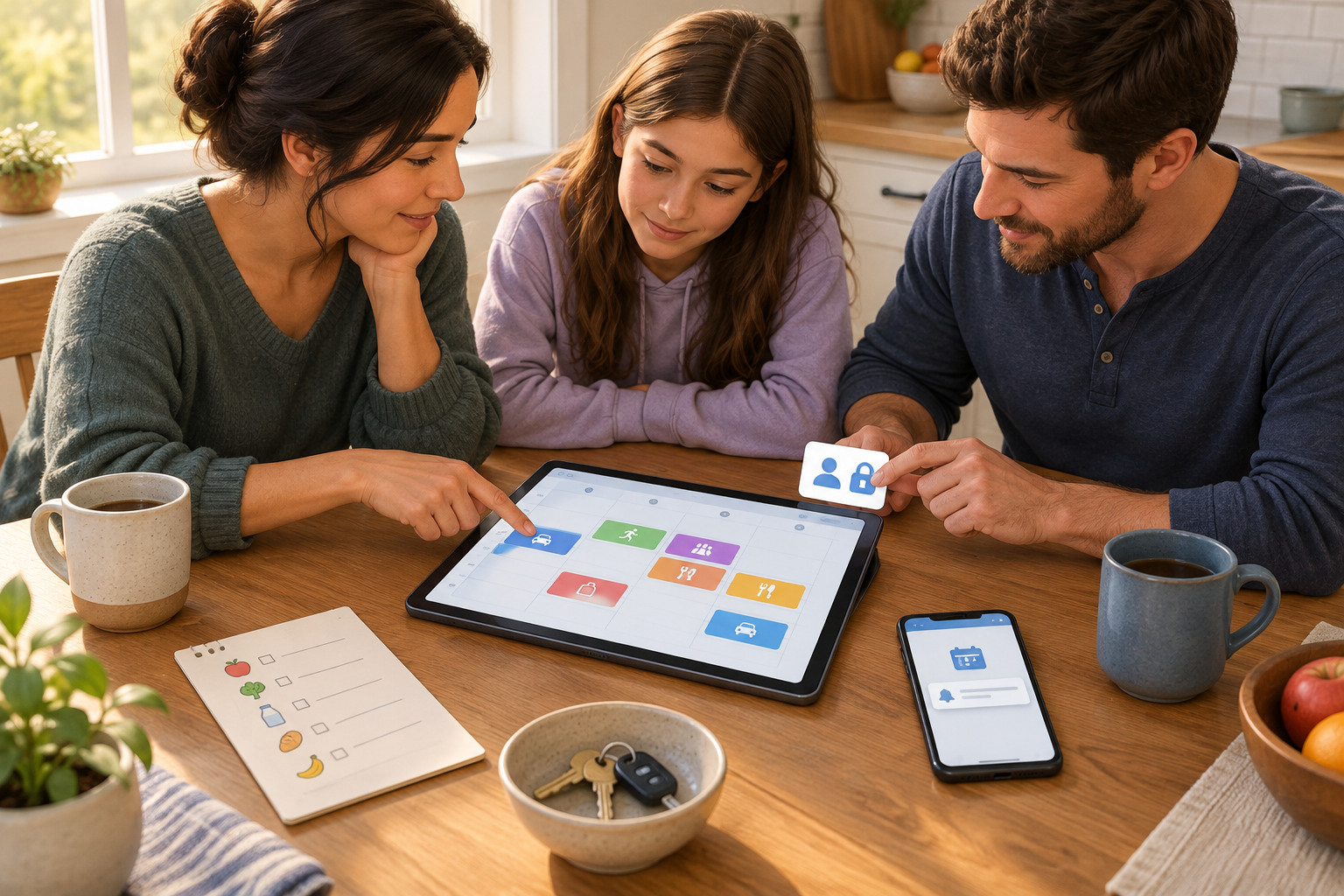
حدّد ما الذي يستحق الظهور في التقويم المنزلي
يساعد تحديد غرض واضح للتقويم على تقرير ما تشاركه وما ينبغي أن يبقى خاصاً.
يكون التقويم المنزلي المشترك أنفع حين يُستخدم للتنسيق في نطاق محدود. يمكنه الإجابة عن أسئلة عملية، مثل: من سيتولى اصطحاب الأطفال من المدرسة؟ ومتى سيصل الفني؟ ومتى يلتقي أفراد المنزل؟ لكنه لا يحتاج إلى عرض جميع جداول العمل أو المواعيد الطبية أو الخطط الاجتماعية والشخصية لكل فرد.
اتفقوا على وظيفة التقويم قبل إنشائه. قد يخصصه المنزل للمواعيد التي تؤثر في الآخرين، والتوصيلات، والمهام المنزلية والخطط المشتركة. ويمكن لكل شخص إبقاء مواعيده الخاصة في تقويمه الشخصي، وإضافة ما يحتاج إليه الآخرون للتنسيق فحسب.
فكّر في الفرق بين كتابة «أليكس غير متاح من الثانية إلى الثالثة» وبين تسمية موعد تفصيلية تذكر عيادة أو تشرح مسألة شخصية. قد تكفي المعلومة الأولى للتخطيط. ومن باب الاحتياط، لا تضع معلومات حساسة في حدث مشترك إلا إذا كان المشاركون بحاجة حقيقية إليها.
- من المعلومات المفيدة: الشخص المسؤول عن التوصيل، ووقت الحدث، وموقع ضروري، واسم من يتولى التنسيق.
- غالباً لا مكان في التقويم المشترك لتفاصيل طبية، أو ملاحظات عمل خاصة، أو رموز دخول، أو تفسيرات شخصية.
اختر من يستطيع الاطلاع أو التعديل أو معرفة أوقات الانشغال
ليست صلاحيات التقويم خياراً واحداً للجميع؛ امنح كل شخص ما يتناسب مع دوره.
اكتب أسماء من يحتاجون إلى الوصول، وحدد ما ينبغي أن يتمكن كل منهم من فعله. قد يحتاج من يتابع الخطط إلى مشاهدة الأحداث فقط. أما من ينظم المواعيد أو يتولى التوصيلات، فقد يحتاج إلى إضافة الأحداث وتغييرها. ومن يريد معرفة ما إذا كنت مشغولاً، قد لا يحتاج إلى رؤية تفاصيل الحدث.
يوفر تقويم Google خيارات مشاركة مختلفة، منها إظهار حالة التفرغ والانشغال، والسماح بمشاهدة تفاصيل الأحداث، والسماح بإجراء التغييرات. قد تختلف الخيارات أو تسمياتها باختلاف الحساب. اختر أضيق صلاحية تتيح للشخص أداء دوره، وارجع إلى التعليمات الحالية لحسابك قبل المشاركة.
لا تمنح الجميع صلاحية التعديل لمجرد أنها تسهّل الإعداد الأولي. يستطيع المحرر المساعدة في إبقاء الخطط محدثة، لكنه قد يغيّر موعداً عن غير قصد أيضاً. راجع الصلاحيات عندما تتغير مسؤوليات الأشخاص.
- مشاهدة فقط: لمن يتابع الخطط المشتركة من دون أن يديرها.
- إظهار التوافر فقط: لمن يحتاج إلى معرفة أوقات الانشغال، إذا كانت الخدمة توفر هذا الخيار.
- إجراء تغييرات: لمن تقع عليه مسؤولية إضافة الأحداث المشتركة أو تعديلها.
| الحاجة | الصلاحية التي يمكن اختيارها | مثال |
|---|---|---|
| متابعة خطط المنزل | مشاهدة تفاصيل الأحداث | فرد يتفقد مواعيد الأسبوع |
| معرفة وقت عدم تفرغ شخص | إظهار التوافر أو الانشغال فقط | شخص ينسق موعد اجتماع |
| إضافة الخطط المشتركة أو تحديثها | السماح بإجراء تغييرات | الشخص المسؤول عن مواعيد التوصيل المتكررة |
أنشئ التقويم وشاركه عبر الخدمة التي تستخدمها
يساعد التقويم المنفصل على عزل الخطط المنزلية عن الأحداث الشخصية، ويستحسن اختبار الدعوات على الأجهزة المستخدمة.
في تقويم Google، أنشئ تقويماً مستقلاً لتنسيق شؤون المنزل بدلاً من مشاركة تقويمك الشخصي الذي قد يضم أحداثاً لا علاقة لها بالآخرين. اختر اسماً واضحاً مثل «خطط المنزل»، ثم استخدم إعدادات المشاركة لدعوة كل مشارك وتحديد صلاحياته. تشرح تعليمات Google خيارات المشاركة وخطواتها على الكمبيوتر.
يدعم تقويم iCloud المشاركة الخاصة مع أشخاص تدعوهم، كما يدعم المشاركة العامة. تشرح تعليمات Apple طريقة مشاركة التقويم وإدارة المدعوين؛ ولا يستطيع إجراء التغييرات إلا المدعوون الذين مُنحوا صلاحية التعديل. وللتنسيق المنزلي المعتاد، ادعُ الأشخاص المقصودين بدلاً من جعل التقويم عاماً.
قد تتغير الواجهات، وقد تختلف عناصر التحكم بحسب نوع الحساب. اتبع التعليمات الحالية للخدمة والجهاز اللذين تستخدمهما. وإذا كان أفراد المنزل يستخدمون خدمات تقويم مختلفة، فلا تفترض أن الدعوات أو التفاصيل أو الصلاحيات أو التحديثات ستعمل بالطريقة نفسها في كل خدمة؛ اختبر التركيبة المحددة التي تنوون استخدامها.
- اختر اسماً يصف غرض التقويم، لا معلومة شخصية حساسة.
- أرسل الدعوة إلى عنوان البريد الإلكتروني المرتبط بالحساب الذي يستخدمه الشخص فعلياً.
- اطلب من كل مشارك قبول الدعوة والتأكد من ظهور التقويم في التطبيق أو المتصفح الذي يستخدمه.
- اختاروا خدمة التقويم التي ستكون المرجع الأساسي للخطط المشتركة.
- أنشئوا تقويماً مستقلاً لشؤون المنزل، وامنحوه اسماً واضحاً ومحايداً.
- ادعوا الأشخاص الذين يحتاجون إلى الوصول فقط، وحددوا لكل منهم الصلاحية المناسبة.
- اطلبوا من المشاركين قبول الدعوة والتحقق من ظهور التقويم على أجهزتهم المعتادة.
ضع حدوداً للخصوصية في التقويم والأحداث الفردية
راجع من يستطيع الوصول إلى التقويم، وكذلك ما يظهر له داخل كل حدث.
تختلف مشاركة التقويم مع أشخاص مدعوين عن إتاحته للعامة. تشير Google إلى أن التقويمات العامة قد تظهر على الإنترنت أو في نتائج البحث؛ لذلك لا تجعل تقويم المنزل عاماً للتنسيق المعتاد. راجع إعدادات المشاركة قبل إرسال الدعوات، ولا سيما إذا كنت تستخدم تقويماً قديماً يحتوي على أحداث سابقة.
قد تؤثر إعدادات ظهور الحدث نفسه فيما يراه من لديه وصول إلى التقويم. توثق Google خيارات لظهور الأحداث، منها إعدادات «عام» و«خاص». ويتوقف الأثر على التقويم وصلاحيات المشاهد، لذا لا تعتبر وضع الحدث على «خاص» ضماناً لحماية التفاصيل الحساسة في كل حالة. الأفضل ألا تضع المعلومات السرية في العنوان أو الوصف أو الموقع أو المرفقات إلا عند وجود حاجة حقيقية إليها.
تميز Apple أيضاً بين مشاركة التقويم علناً ومشاركته على نحو خاص مع أشخاص مدعوين. وتذكر أن من يشترك في تقويم عام يمكنه مشاهدته، بينما يقتصر التعديل على المدعوين الذين مُنحوا هذه الصلاحية. استخدم المشاركة الخاصة مع الأشخاص المقصودين للخطط المنزلية المعتادة.
- استخدم الدعوات الخاصة لأشخاص محددين بدلاً من نشر تقويم المنزل للعامة.
- اجعل أوصاف الأحداث موجزة ومقتصرة على ما يحتاج إليه التنسيق.
- تحقق من إعداد ظهور الحدث قبل إضافة معلومة لا ينبغي أن يراها جميع المشاركين.
اختبر التقويم بحدث منخفض الحساسية قبل الاعتماد عليه
قد يكشف اختبار بسيط مشكلات الدعوات أو الصلاحيات قبل أن تؤثر في موعد أو توصيلة.
أضف حدثاً تجريبياً لا يتضمن معلومات شخصية، مثل «اختبار التقويم»، واختر وقتاً لا يمكن الخلط فيه مع التزام حقيقي. اطلب من مشارك آخر التأكد مما يظهر له من العنوان والوقت والوصف والموقع. وإذا كان المقصود أن يرى حالة التوافر فقط، فتحقق من أنه لا يستطيع مشاهدة تفاصيل الحدث.
اختبر الصلاحيات التي منحتها. ينبغي ألا يتمكن المشاهد من تغيير الأحداث إذا لم يكن ذلك جزءاً من دوره. أما المحرر، فينبغي أن يستطيع إضافة حدث أو تحديثه إذا كان هذا ما أردته. احذف الحدث التجريبي بعد انتهاء الجميع من الفحص.
إذا كان المنزل يستخدم خدمات أو أجهزة مختلفة، فاختبرها أيضاً: تحقق من ظهور التحديث، وصحة الوقت المعروض، وظهور التفاصيل المتوقعة. هذا احتياط عملي وليس ضماناً لمزامنة مثالية؛ فإرشادات المنصات لا تثبت أن كل إعداد يجمع بين الخدمات سيعمل بالطريقة نفسها.
- استخدم حدثاً لا يحتوي على تفاصيل شخصية أو حساسة.
- اسأل المشاركين عما يستطيعون رؤيته وما إذا كان بإمكانهم التعديل.
- افحص التقويم من الحسابات والأجهزة التي سيستخدمها أفراد المنزل فعلياً.
اتفقوا على طريقة بسيطة لتسمية الأحداث وتحديثها
تجعل بعض القواعد المشتركة التقويم مفيداً من دون فرض عبء إداري غير ضروري.
اتفقوا على أسلوب واضح لعناوين الأحداث. فعبارة مثل «توصيل سام إلى المدرسة — 3:15» أكثر فائدة من «الثلاثاء»، بينما قد لا تكون هناك حاجة إلى ذكر السبب الخاص لموعد ما. أضف الموقع فقط إذا كان سيساعد شخصاً على تنفيذ الخطة.
حددوا من يسجل الأحداث المتكررة ومن يتولى تحديث التغييرات. يمكن لمن يعرف بتغيير طارئ لمرة واحدة أن يعدل التقويم إذا كانت لديه الصلاحية، ثم يبلغ من ستتأثر خططه. اعتبروا التقويم مرجعاً للخطة الحالية، لكن استخدموا رسالة مباشرة أو اتصالاً للتغييرات العاجلة بدلاً من افتراض أن الجميع رأى الإشعار.
راجعوا التقويم من وقت لآخر. احذفوا الأحداث التي انتهت، وتحققوا من المواعيد المتكررة عند تغير الجداول، وأعيدوا النظر في صلاحيات الوصول إذا لم يعد شخص بحاجة إليها. قد تناسب المنزل مراجعة شهرية أو مراجعة عند بداية فصل دراسي أو موسم، بدلاً من إنشاء روتين صيانة معقد.
- استخدموا عناوين موجزة توضح الوقت والمسؤولية.
- أضيفوا موقعاً أو ملاحظة قصيرة عندما يفيدان التنسيق فقط.
- حددوا من يحدث الخطط وكيف ستُبلّغ التغييرات العاجلة.
- احذفوا الأحداث القديمة وراجعوا صلاحيات المشاركين عند تغير الأدوار.
عالج مشكلات المشاركة الشائعة
إذا لم يظهر التقويم لشخص ما، أو ظهرت له تفاصيل أكثر مما ينبغي، فابدأ بمراجعة الحساب والدعوة والصلاحيات.
إذا لم يتمكن أحد المشاركين من رؤية التقويم، فتحقق من أن الدعوة أُرسلت إلى عنوان البريد المرتبط بالحساب الذي يستخدمه، وأنه قبلها. اطلب منه التأكد من أن التقويم غير مخفي في قائمة تقويماته، وأنه لا يعرض حساباً آخر. وتذكّر أن الإشعارات منفصلة عن صلاحية الوصول: فقد يستطيع شخص مشاهدة التقويم من دون أن تصله التذكيرات كما تتوقع.
إذا رأى أحدهم تفاصيل لا ينبغي أن يراها، فراجع صلاحيات مشاركة التقويم وإعداد ظهور الحدث المحدد. احذف المعلومات غير الضرورية من الحدث نفسه بدلاً من الاعتماد على إعداد الظهور وحده، ثم أعد الاختبار مع ذلك المشارك.
قد تفرض حسابات العمل أو الدراسة سياسات إدارية تقيد المشاركة. إذا غاب خيار أو تعذرت الدعوة، فراجع تعليمات الخدمة الحالية أو تواصل مع مسؤول الحساب. قد تختلف الخيارات وخطوات الواجهة باختلاف الخدمة والجهاز ونوع الحساب.
- تحقق من عنوان البريد المدعو والحساب المستخدم.
- تأكد من قبول الدعوة ومن اختيار التقويم لإظهاره.
- راجع صلاحيات التقويم وإعداد ظهور الحدث الفردي.
- تحقق مما إذا كانت جهة العمل أو الدراسة تفرض قيوداً على المشاركة.
الأسئلة الشائعة
هل أشارك تقويمي الشخصي أم أنشئ تقويماً منزلياً منفصلاً؟
غالباً ما يكون التقويم المنفصل أسهل لإدارة شؤون المنزل. فهو يعزل الخطط المشتركة عن الأحداث الشخصية غير المرتبطة بها، ويتيح لك دعوة المشاركين من دون مشاركة جدولك بالكامل.
هل يمكنني السماح لشخص بمعرفة أنني مشغول من دون إظهار تفاصيل الحدث؟
يوثق تقويم Google خيار مشاركة حالة التفرغ والانشغال. تختلف خيارات إظهار التوافر وتسمياتها بحسب الخدمة والحساب؛ لذا راجع الإعدادات الحالية واختبر ما يستطيع المشارك رؤيته.
هل يكفي وضع الحدث على «خاص» لحماية المعلومات الحساسة؟
لا تعتمد على إعداد ظهور التقويم لحماية معلومات سرية. أبقِ التفاصيل الحساسة خارج عناوين الأحداث وأوصافها إلا إذا كانت ضرورية، واستخدم قناة خاصة مناسبة بدلاً من ذلك.
هل تعمل المشاركة بين تقويمي Google وiCloud بالطريقة نفسها دائماً؟
تشرح صفحات المساعدة المشار إليها ميزات المشاركة الخاصة بكل خدمة، لكنها لا تثبت تطابق السلوك أو ضمان المزامنة بين الخدمتين في كل إعداد. اختبر الدعوات والتحديثات وعرض الوقت والخصوصية على الحسابات والأجهزة الفعلية في منزلك.
ماذا أفعل إذا لم يستطع أحد المشاركين رؤية التقويم؟
تحقق من أن الدعوة وصلت إلى الحساب الذي يستخدمه، وأنه قبلها، وأن التقويم محدد للعرض. وإذا كانت المشاركة مقيدة أو كان أحد الخيارات غير متاح، فراجع التعليمات الحالية للخدمة أو اسأل مسؤول حساب العمل أو الدراسة.
المصادر وقراءات إضافية
استكشف المصادر الأصلية التي يستند إليها المقال. تعكس وجهة نظرنا التحريرية رؤيتنا المستقلة عن الجهات المشار إليها.
- [S1] Share your calendar - Computer - Google Calendar Helpsupport.google.com
- [S2] Change event & task visibility on your calendar - Computer - Google Calendar Helpsupport.google.com
- [S3] Share a calendar on iCloud.com – Apple Support (UK)support.apple.com