كيف تضبط ردًّا تلقائيًا للعطلات من دون كشف تفاصيل لا داعي لها
أعدّ ردًّا تلقائيًا واضحًا يبيّن مدة غيابك، ويقدّم للمُرسِل جهة مناسبة للتواصل أو خطوة تالية، من دون الإفصاح عن تفاصيل شخصية أو مهنية غير لازمة. إليك كيفية ضبطه في Gmail أو Outlook والتحقق من المستلمين.
ما وظيفة الرد التلقائي خلال العطلات؟
يساعد الرد التلقائي على ضبط توقعات المرسلين، لا على شرح خطط إجازتك.
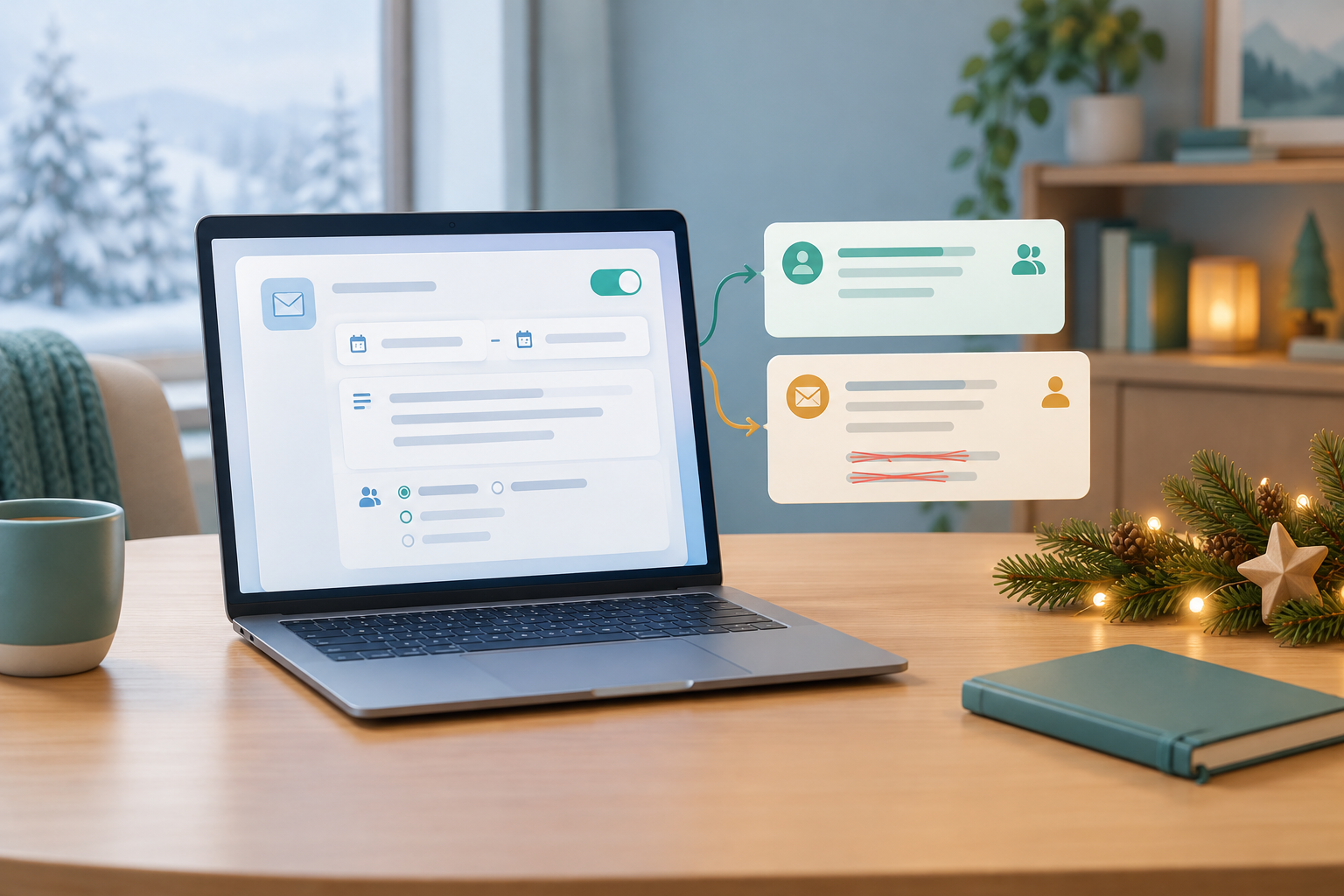
لإعداد رد تلقائي مناسب، حدّد فترة غيابك، واكتب رسالة قصيرة توضّح أنك قد لا ترد، ثم أضف خطوة عملية يمكن للمُرسِل اتباعها. وإذا كانت خدمة البريد تتيح رسائل مختلفة، فاكتب رسالة أكثر إفادة للزملاء وأخرى مقتضبة للجهات الخارجية. رتّب أي تسليم عاجل للمهام مباشرةً قبل تشغيل الرد.
ينبغي أن تجيب الرسالة عن ثلاثة أسئلة: هل أنت متاح؟ ومتى يُحتمل أن ترد؟ وما الذي ينبغي للمُرسِل فعله إذا لم يكن بوسعه الانتظار؟ غالبًا لا حاجة إلى ذكر وجهتك أو سبب غيابك أو الأشخاص الذين يسافرون معك.
يمكنك مثلًا أن تكتب: «أنا بعيد عن البريد الإلكتروني وقد يتأخر ردي. للمساعدة العاجلة، يُرجى التواصل مع فريق الدعم عبر [صندوق بريد الفريق]. وسأرد على رسالتك عند عودتي». استبدل النص بين القوسين بجهة اتصال أو قناة معتمدة ومناسبة للأشخاص الذين سيتلقون الرسالة.
حدّد ما يحتاج إلى معرفته المرسلون الداخليون والخارجيون
قد يحتاج كل جمهور إلى مسار مختلف للحصول على المساعدة، لكن ينبغي ألا تتضمن أي نسخة سوى المعلومات المفيدة.
قد يحتاج زميلك إلى معرفة من سيتولى مهمة ما أو أين يجد ملفًا مشتركًا. أما العميل أو المرسِل غير المعروف فعادةً ما يكفيه أن يعرف أنك غير متاح، ومتى يُتوقع أن ترد، وكيف يصل إلى جهة عامة مناسبة عند الاستعجال. إذا كان حسابك يتيح رسائل منفصلة، اجعل النسخة الداخلية عملية، والخارجية موجزة.
تجنّب تضمين وجهة سفرك أو جدول إجازتك بالتفصيل أو رقم هاتفك الشخصي أو معلومات مشروع سرية في رد قد يصل إلى أشخاص خارج مؤسستك. قد يكون صندوق بريد الفريق أو قناة الدعم العامة أو جهة اتصال القسم بديلًا أنسب، شريطة أن تكون المؤسسة قد أجازت استخدامه.
الرد التلقائي ليس ضمانًا للخصوصية. تعامل مع محتواه كما لو أنه قد يُعاد توجيهه أو يصل إلى مستلم غير مقصود. توصي هيئة الخدمات الصحية الوطنية في إنجلترا بمشاركة تفاصيل الغياب الضرورية فقط، واستخدام ردين منفصلين للداخل والخارج حيثما أمكن، وترتيب تسليم الأمور الحساسة للوقت مباشرةً. هذه ممارسات احترازية، وليست دليلًا على أن رسالة بعينها آمنة.
- للرسائل الداخلية: حدّد زميلًا أو صندوق بريد الفريق أو إجراءً موثقًا للتعامل مع الأمور العاجلة.
- للرسائل الخارجية: اذكر أنك غير متاح، وأحِل الطلبات العاجلة إلى جهة عامة مناسبة.
- في الحالتين: تجنّب التفاصيل الشخصية أو المتعلقة بالسفر أو العمل الحساس ما لم تكن ضرورية.
| نوع الرسالة | معلومات مفيدة | معلومات لا حاجة إليها عادةً |
|---|---|---|
| داخلية | مدة الغياب أو وقت الرد المتوقع؛ جهة التغطية المعتمدة؛ مكان مواد العمل المشتركة ذات الصلة | تفاصيل خط سيرك الشخصي؛ معلومات خاصة لا ترتبط بالمهمة |
| خارجية | أنك غير متاح؛ توقع معقول لموعد الرد؛ جهة اتصال عامة أو فريق مناسب للأمور العاجلة | رقمك الشخصي؛ وجهة السفر؛ تفاصيل مشروع سرية |
| رسالة واحدة للجميع | بيان محايد عن التوفر وجهة اتصال تناسب جميع المستلمين | اسم للاستخدام الداخلي فقط؛ رقم خاص؛ إجراء مقيّد |
رتّب تسليم المهام قبل تشغيل الرد
لا يستطيع الرد العام نقل مسؤولية مهمة إلى شخص آخر أو ضمان أن زميلًا سيكون متاحًا.
تواصل مسبقًا مع الشخص أو الفريق الذي سيتولى العمل أثناء غيابك. ولكل مهمة حساسة للوقت، وضّح المطلوب، ومن يتحمل المسؤولية، ومكان المعلومات ذات الصلة، وكيفية تصعيد القرار عند الحاجة. شارك فقط ما يحتاج إليه الشخص، والتزم بقواعد مؤسستك بشأن المواد السرية.
مثلًا، إذا كان من المحتمل أن يحتاج عميل إلى قرار أثناء غيابك، فأبلغ الزميل المكلّف مباشرةً وتأكد من قدرته على الوصول إلى السجلات ذات الصلة. بعد ذلك، وجّه الرد التلقائي إلى قناة الاتصال المعتمدة. لا تفترض أن المرسِل سيقرأ الرد فورًا، أو أن الشخص المذكور وافق على تغطية العمل.
إذا كنت تعمل مستقلًا أو تدير مشروعًا صغيرًا ولا يتوفر لك بديل، فاذكر ما يمكنك الالتزام به واقعيًا؛ كأن تقول إنك سترد بعد عودتك. لا تعد بمدة استجابة محددة ما لم تكن قادرًا على الوفاء بها. يضبط الرد التوقعات، لكنه لا يراقب الرسائل ولا يوفر تغطية للطوارئ.
إعداد رد العطلات في Gmail
يتضمن مُجيب الإجازة في Gmail نطاقًا زمنيًا وموضوعًا ورسالة؛ تحقّق من خيارات المستلمين المتاحة في حسابك.
في Gmail على الكمبيوتر، افتح «الإعدادات» ثم اختر «عرض جميع الإعدادات». من علامة التبويب «عام»، ابحث عن «مجيب الإجازة» وفعّله، ثم أدخل اليومين الأول والأخير والموضوع ونص الرسالة. احفظ التغييرات. قد تختلف أسماء الخيارات وعناصر التحكم في تطبيق Gmail أو في واجهة أخرى، لذا اتبع ما يظهر في الحساب الذي تستخدمه.
يتيح Gmail خيار قصر الردود على الأشخاص الموجودين في جهات اتصالك. فكّر فيما إذا كان ذلك يناسب غرضك؛ فقد لا يتلقى بعض المرسلين الشرعيين إشعارًا إذا قيّدت الردود. ويرسل Gmail الرد عادةً عند أول رسالة من الشخص فقط، مع استثناءات مثل وصول رسالة أخرى بعد أربعة أيام أو تعديل الرد. لذلك، لا يعني تشغيله بالضرورة إرسال إشعار جديد مع كل رسالة.
إذا كنت تستخدم حساب عمل أو مؤسسة تعليمية، فقد تدير مؤسستك الإعدادات أو تقيّدها. راجع سياسة المؤسسة أو اسأل المسؤول إذا لم يظهر الخيار أو لم تكن متأكدًا من الأشخاص الذين سيتلقون الرد.
- افتح إعدادات Gmail واختر «عرض جميع الإعدادات».
- في علامة التبويب «عام»، اعثر على «مجيب الإجازة» وفعّله.
- أدخل تاريخَي البدء والانتهاء والموضوع والرسالة، وراجع خيار جهات الاتصال فقط إن ظهر.
- احفظ التغييرات، ثم تأكد من أن المجيب مفعّل وأن التاريخين صحيحان.
إعداد الردود التلقائية في Outlook
تختلف طريقة الإعداد بحسب نوع الحساب والتطبيق، لذا تحقّق من خيارات الجدولة والجمهور في نسختك.
في حسابات Outlook المدعومة، يمكنك جدولة الردود التلقائية لفترة محددة وكتابة رسالة. وقد تختلف القوائم والخيارات في Outlook على الويب وتطبيقات الكمبيوتر وأنواع الحسابات المختلفة. افتح إعدادات التطبيق والحساب اللذين تستخدمهما، وابحث عن «الردود التلقائية» أو «خارج المكتب»، ثم استخدم أدوات الجدولة والرسائل الظاهرة.
تتيح بعض حسابات العمل أو المؤسسات التعليمية رسائل منفصلة للأشخاص داخل المؤسسة وخارجها. استخدم الرسالة الداخلية لذكر جهة تغطية معتمدة أو إجراء خاص بالفريق، وأبقِ الخارجية موجزة. إذا لم يظهر خيار الرسائل المنفصلة، فلا تفترض أن طريقة أخرى ستتيحه؛ فقد لا يدعم نوع حسابك أو إعدادات جهة عملك هذه الميزة.
تحذّر Microsoft من أن الردود الخارجية التلقائية قد تصل إلى النشرات الإخبارية والإعلانات والرسائل غير المرغوب فيها. وتشمل إرشاداتها قصر الردود على جهات الاتصال عندما يكون ذلك مناسبًا. وازن هذا الخيار مع حاجة المرسلين الخارجيين الشرعيين إلى معرفة أنك غير متاح، والتزم بسياسة مؤسستك. تحقّق من الواجهة الحالية لأن الأسماء والقدرات قد تختلف باختلاف الحساب والتطبيق.
- افتح إعدادات الردود التلقائية أو «خارج المكتب» في تطبيق Outlook والحساب اللذين تستخدمهما.
- إذا كان الخيار متاحًا، حدّد وقتَي البدء والانتهاء بما يطابق مدة غيابك.
- اكتب رسالتين منفصلتين للداخل والخارج إذا كان حساب العمل أو المؤسسة التعليمية يتيح ذلك.
- راجع خيارات جهات الاتصال فقط أو المستلمين الخارجيين، ثم احفظ الإعداد وتأكد من تفعيله.
استخدم نموذجًا موجزًا واجعله دقيقًا
يوضح النموذج الجيد مدى توفرك والخطوة التالية، لا تفاصيل خططك الشخصية.
ابدأ بعبارة واضحة، ثم أضف المعلومات التي تغيّر ما ينبغي للمستلم فعله فقط. إذا كنت تعرف تاريخ عودتك وترتاح لذكره، فأدرجه. أما إذا كان جدولك قد يتغير، فقل إنك سترد بعد عودتك بدلًا من تحديد تاريخ لا تستطيع تأكيده.
لا تدرج تفاصيل الاتصال إلا إذا كانت معتمدة وتخضع للمتابعة. فصندوق بريد لا يتفقده أحد قد يخلق توقعًا أسوأ من عدم وجود جهة بديلة. وإذا لم تتوفر جهة للتعامل مع الأمور العاجلة، فلا تخترع واحدة؛ اكتفِ بالقول إنك سترد عندما تصبح متاحًا.
- للرسائل الخارجية: «شكرًا لرسالتك. أنا بعيد عن البريد الإلكتروني، وأتوقع الرد بعد [التاريخ]. للمساعدة العاجلة، يُرجى التواصل مع [صندوق بريد الفريق أو قناة الدعم المعتمدة]»
- للرسائل الداخلية: «أنا خارج المكتب حتى [التاريخ]. للاستفسارات العاجلة بشأن [نوع الطلب]، يُرجى التواصل مع [الزميل أو الفريق المكلّف] عبر [القناة المعتمدة]. ستجد مواد الخلفية في [الموقع المشترك] إذا كان لديك إذن الوصول»
- عند عدم وجود بديل محدد: «أنا بعيد عن البريد الإلكتروني وسأرد عند عودتي. لن أتمكن من متابعة الرسائل خلال هذه الفترة»
تحقّق من الإعداد قبل المغادرة
تساعد مراجعة أخيرة على اكتشاف التواريخ الخاطئة والمستلمين غير المقصودين والتسليمات التي لا تعمل.
راجع الرسالة في الحساب الذي تستخدمه فعلًا، ولا سيما إذا أعددتها على الهاتف أو كنت تدير أكثر من صندوق بريد. تأكد من تاريخَي البدء والانتهاء، والمنطقة الزمنية إن ظهرت، والموضوع، وسلامة الصياغة، وصحة الروابط أو بيانات الاتصال، ومن أن المستلمين المقصودين سيتلقونها. تختلف خيارات الواجهات، لذا تحقّق من حالة التفعيل بدلًا من الاعتماد على الذاكرة.
إذا أمكن، اطلب من زميل موثوق مراجعة مسار التواصل الداخلي، أو أرسل رسالة اختبار من حساب مناسب من دون كشف معلومات حساسة. تأكد من موافقة الشخص المكلّف بالتغطية ومن قدرته على الوصول إلى المواد المطلوبة. وفكّر في كيفية إيقاف الرد أو تعديله إذا تغيّر موعد عودتك.
بعد العطلة، أوقف الرد أو عدّله إذا لم ينتهِ تلقائيًا، ثم راجع الرسائل التي تحتاج إلى متابعة. خطوتك المفيدة التالية هي تحديد التواريخ والجمهور وإتمام تسليم المهام قبل آخر يوم عمل، لا إضافة مزيد من التفاصيل الشخصية إلى الرسالة.
- تحقّق من تاريخَي البدء والانتهاء، ومن أن الرد التلقائي مفعّل.
- اقرأ كل نسخة كما لو كنت مستلمها، واحذف التفاصيل التي لا يحتاج إليها.
- تحقّق من جهة الاتصال، وأكّد ترتيبات التغطية مباشرةً مع الشخص أو الفريق.
- خطّط لكيفية تعديل الرد أو إيقافه إذا تغيّر مدى توفرك.
الأسئلة الشائعة
هل ينبغي أن أذكر تاريخ عودتي المحدد؟
اذكره إذا كنت واثقًا من دقته وكان مفيدًا للمرسل. وإلا فاستخدم توقعًا أقل تحديدًا، مثل «سأرد عند عودتي». وتذكّر أن إعدادات البريد قد تحدد موعد تشغيل الرد التلقائي بمعزل عن الصياغة المكتوبة في الرسالة.
هل أستخدم رسالتين مختلفتين للزملاء والعملاء؟
إذا كان حساب Outlook للعمل أو المؤسسة التعليمية يدعم ردودًا منفصلة للداخل والخارج، فقد تجعل هذه الردود تسليم المهام أوضح، مع إبقاء الرسالة الخارجية موجزة. تختلف خيارات Gmail؛ راجع إعدادات حسابك الحالي بدلًا من افتراض أنه يدعم رسائل منفصلة بحسب الجمهور.
هل سيرد Gmail أو Outlook على كل رسالة؟
ليس بالضرورة. يرسل Gmail عادةً رد الإجازة عند أول رسالة من الشخص فقط، مع استثناءات تشمل وصول رسالة أخرى بعد أربعة أيام أو تعديل الرد. أما سلوك Outlook والخيارات المتاحة فيعتمدان على الحساب وإعداده، لذا راجع إرشادات الدعم المعنية وإعداداتك الحالية.
هل يمكنني وضع رقم هاتفي الشخصي في رسالة خارج المكتب؟
يمكنك ذلك فقط إذا كان مناسبًا للجمهور ومسموحًا به في مكان عملك أو نشاطك التجاري. غالبًا ما يكون صندوق بريد الفريق أو قناة الدعم المعتمدة خيارًا أفضل للجهات الخارجية. لا تشارك بيانات الاتصال الشخصية لمجرد أن نموذجًا ما يتضمن خانة لها.
المصادر وقراءات إضافية
استكشف المصادر الأصلية التي يستند إليها المقال. تعكس وجهة نظرنا التحريرية رؤيتنا المستقلة عن الجهات المشار إليها.