هل يدعم كابل USB-C الفيديو والشحن السريع ونقل البيانات؟ وكيف تتحقق
تشابه مقابس USB-C لا يعني أن الكابلات تدعم الوظائف أو السرعات نفسها. تعرّف إلى طريقة التحقق من المنفذ والكابل والأجهزة المتصلة بحسب المهمة التي تريد إنجازها.
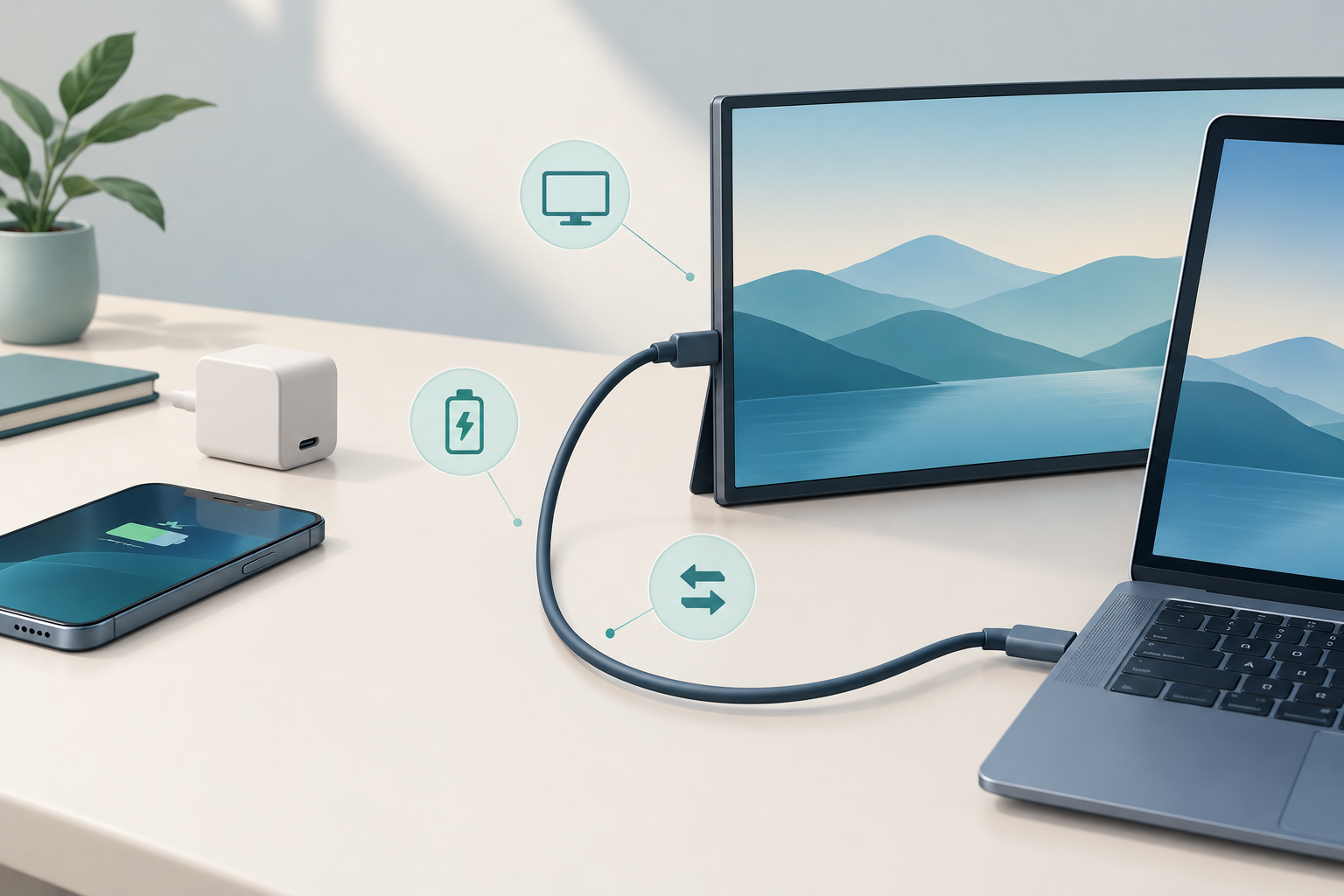
موصل USB-C لا يضمن إمكانات اتصال محددة
تحقق من إمكانات الاتصال كاملاً، لا من توافق القوابس شكلياً فحسب.
قد يشحن كابل USB-C جهازاً، لكنه لا ينقل الفيديو، أو قد ينقل الملفات بمعدل يختلف عن كابل آخر له شكل الموصل نفسه. يوضح الموصل طريقة اتصال الكابل بالجهاز، لكنه لا يكشف وحده الوظائف التي يدعمها أو مستوى أدائه.
لمعرفة ما إذا كان الاتصال مناسباً، حدد المهمة أولاً، ثم تحقق من ثلاثة أطراف: منفذ الهاتف أو الحاسوب، والكابل، والجهاز في الطرف الآخر، مثل الشاشة أو الشاحن أو قاعدة التوصيل أو حاسوب آخر. وقد يؤدي عدم دعم طرف واحد للوظيفة إلى الحد من النتيجة المطلوبة أو منعها.
ابدأ بتحديد المهمة المطلوبة
يختلف الكابل المناسب بحسب حاجتك إلى إخراج صورة أو طاقة أو نقل ملفات، أو إلى أكثر من وظيفة معاً.
قبل البحث عن منتج أو محاولة إصلاح مشكلة، صِف الاستخدام بدقة. عبارة «أحتاج إلى كابل USB-C» أقل فائدة من «أريد توصيل هذا الحاسوب المحمول بهذه الشاشة» أو «أريد شحن هاتفي بالسرعة الأعلى التي يدعمها» أو «أريد نقل ملفات كبيرة بين حاسوبين».
قد تتطلب بعض التوصيلات عدة إمكانات في الوقت نفسه. فقاعدة التوصيل المتصلة بحاسوب محمول قد تنقل البيانات والفيديو والطاقة عبر كابل واحد. عندها تحقّق من كل وظيفة على حدة؛ فالكابل الملائم للشحن وحده قد لا يناسب احتياجات الشاشة أو نقل البيانات عبر القاعدة.
- الفيديو: تأكد من أن الجهاز المصدر يستطيع إخراج الفيديو عبر منفذ USB-C، وأن الشاشة أو المحوّل يقبل الإشارة المناسبة.
- الشحن: تحقق من احتياجات الجهاز وطريقة الشحن التي يدعمها، إضافة إلى مواصفات خرج الشاحن وقدرة الكابل.
- البيانات: راجع إمكانات نقل البيانات المعلنة للجهازين والكابل؛ فقد يقيّد أبطأ مكوّن ذي صلة الاتصال.
| المهمة | ما الذي تتحقق منه في الجهاز المصدر | ما الذي تتحقق منه في الكابل والطرف الآخر |
|---|---|---|
| عرض الفيديو على شاشة | يجب أن توضح وثائق الجهاز دعم إخراج الفيديو عبر USB-C، مثل وضع DisplayPort Alt Mode عند انطباقه. | تحقق من دعم الكابل لوظيفة الفيديو المطلوبة، ومن قبول الشاشة أو المحوّل أو قاعدة التوصيل للإشارة. |
| الشحن | راجع طريقة الشحن التي يدعمها الجهاز واحتياجاته من الطاقة. | تحقق من خرج الشاحن وقدرة الكابل على تمرير الطاقة، ومن توافق جميع الأجزاء. |
| نقل الملفات | تحقق من المنافذ ووظائف نقل البيانات المدعومة في الجهازين. | راجع إمكانات البيانات المعلنة للكابل، وأي قاعدة توصيل أو محوّل بين الجهازين. |
تحقق من منافذ USB-C في الأجهزة
قد يبدو منفذان متماثلين، مع أن إمكاناتهما تختلف، حتى في الجهاز نفسه.
اعثر على الاسم الدقيق لطراز الحاسوب أو الهاتف أو الجهاز اللوحي أو الشاشة أو قاعدة التوصيل، ثم راجع دليله أو صفحة دعم الشركة المصنّعة. ابحث عن معلومات إخراج الفيديو عبر USB-C، ودعم DisplayPort Alt Mode، ومدخل الشحن أو مخرجه، وإمكانات نقل البيانات. لا تفترض أن جميع منافذ USB-C في الجهاز الواحد تقدم الوظائف نفسها؛ فقد تذكر الشركة اختلافاً بينها.
توصي VESA بالرجوع إلى وثائق الجهاز للتحقق من دعم DisplayPort Alt Mode. إذا لم يدعم منفذ الجهاز المصدر إخراج الفيديو، فلن يجعله توصيله بشاشة عبر كابل USB-C يرسل إشارة عرض. فشكل المنفذ وحده لا يثبت دعم الفيديو.
عند توصيل حاسوب محمول أو هاتف بشاشة، تحقق من طرفي الاتصال: إخراج الفيديو في الجهاز المصدر، والمدخلات المدعومة في الشاشة. وإذا استخدمت قاعدة توصيل أو محوّلاً، فراجع مواصفاتهما أيضاً. قد يفشل الإعداد حتى مع كابل مناسب إذا كان المنفذ أو المحوّل أو الشاشة لا يدعم الاتصال المطلوب.
اقرأ مواصفات الكابل ولا تحكم عليه من مظهره
استخدم العبوة أو مواصفات منتج موثوقة لمعرفة قدرات الكابل المعلنة في نقل البيانات والطاقة.
ابحث على العبوة أو الملصق أو صفحة المنتج عن معلومات صريحة تخص معدل نقل البيانات وقدرة تمرير الطاقة. هاتان سمتان منفصلتان: فتصنيف الطاقة المعلن للكابل لا يثبت أداءه في نقل البيانات، ومواصفة البيانات وحدها لا تخبرك بأن بقية أجهزتك تدعم الشحن السريع. وتفصل إرشادات USB-IF بين إمكانات الكابلات، ومنها الطاقة ومعدل البيانات، لذا تعامل معهما كعنصرين مستقلين عند التحقق.
يمكن أن يساعدك البحث عن المنتجات لدى USB-IF في العثور على المنتجات المعتمدة لاستخدام شعارات USB-IF. وقد تكون علامة الاعتماد دليلاً مفيداً، لكن البحث يشمل المنتجات المعتمدة لحمل تلك العلامات؛ لذلك لا تعتبر غياب شعار ظاهر دليلاً على أن الكابل عاجز عن أداء وظيفة معينة. راجع مواصفات المنتج وتوافقه مع أجهزتك أيضاً.
كن حذراً من أوصاف مبهمة مثل «عالي السرعة» أو «شحن سريع» إذا لم تحدد الإمكانية المقصودة. إن لم توضح صفحة المنتج ما تحتاج إليه، فابحث عن طراز الكابل بعينه أو اختر منتجاً توثق الشركة المصنّعة مواصفات بياناته وطاقته. ولا تستنتج سرعة أو دقة عرض أو قدرة بالواط من سُمك الكابل أو لونه أو شكل قابسه.
تحقق من الشاحن والشاشة وقاعدة التوصيل والطرف الآخر
الكابل جزء واحد من الاتصال؛ تحقق مما يستطيع الجهاز المتصل تقديمه أو استقباله.
للشحن، قارن متطلبات الجهاز بخرج الشاحن وبقدرة الكابل الموثقة على تمرير الطاقة. فالشاحن ذو القدرة العالية لا يجعل كل هاتف يشحن بأقصى معدل له، كما أن الكابل المتوافق لا يعوّض شاحناً أو جهازاً لا يدعم طريقة الشحن نفسها.
تقدم إرشادات Apple للشحن السلكي الأسرع في iPhone 15 والأجهزة الأحدث مثالاً محدداً: توصي بشاحن USB-C يدعم Power Delivery وكابل USB-C. تنطبق هذه النصيحة على طرز iPhone المذكورة، ولا ينبغي فهمها على أنها شرط عام أو ضمان للأجهزة الأخرى. تحقق من تعليمات الشركة المصنّعة لهاتفك أو حاسوبك بشأن مجموعة الشاحن والكابل المدعومة.
أما الفيديو، فقد تقبل الشاشة إشارة USB-C مباشرة، أو قد تحتاج إلى محوّل أو قاعدة توصيل بمدخل ومخرج متوافقين. افحص الوظائف الموثقة للمحوّل، لا موصلاته الطرفية فحسب. وللبيانات، تحقق من الجهاز المستقبل وأي موزّع أو قاعدة توصيل في المسار، إذ قد يؤثران في نجاح النقل المقصود.
استكشاف الأعطال بتغيير جزء واحد في كل مرة
قد تتعدد أسباب فشل الاتصال؛ اعزل المكونات قبل شراء بديل.
إذا بقيت الشاشة سوداء، أو كان الشحن أبطأ من المتوقع، أو تعذر نقل ملف، فليس الكابل السبب المحتمل الوحيد. قد تكون المشكلة في المنفذ أو المحوّل أو قاعدة التوصيل أو الإعدادات أو الجهاز المتصل أو الوظيفة المختارة. حاول إجراء اختبار مضبوط متى أمكن، بدلاً من استبدال عدة قطع دفعة واحدة.
تسلسل اختبار منهجي
أعد تثبيت الوصلات أولاً، وتأكد من اختيار مدخل الشاشة أو وضع الجهاز الصحيح. بعد ذلك، تجاوز قاعدة التوصيل أو المحوّل ووصل الجهاز مباشرة إذا كانت أجهزتك تدعم ذلك. جرّب كابلاً تعرف أن مواصفاته تناسب المهمة، واختبر منفذاً أو طرفاً آخر متوافقاً إن توفر. غيّر عنصراً واحداً في كل اختبار، وسجّل ما يتغير.
إذا استمر الفشل في اتصال مباشر معروف التوافق، فراجع إرشادات استكشاف الأعطال والإعدادات ذات الصلة لدى الشركة المصنّعة. لا تستنتج أن الكابل معيب لمجرد أن إعداداً واحداً لم يعمل؛ فقد يكون منفذ المصدر أو مدخل الشاشة أو الشاحن أو المحوّل هو العنصر المقيّد.
- دوّن طراز كل جهاز بدقة، وحدد المهمة التي تريد تنفيذها.
- راجع دليل منفذ الجهاز المصدر والطرف الآخر للتأكد من دعم الوظيفة.
- اقرأ مواصفات بيانات الكابل وطاقته كلّاً على حدة، وافحص المحوّل أو قاعدة التوصيل إن استخدمتها.
- اختبر اتصالاً مباشراً وكابلاً معروف التوافق، مع تغيير مكوّن واحد فقط في كل مرة.
- لا تشتر بديلاً إلا بعد تحديد الإمكانية الموثقة التي يفتقر إليها الإعداد الحالي.
استخدم قائمة تحقق قصيرة قبل الشراء
قد تمنعك بضعة فحوص قبل الدفع من شراء كابل يلائم المنفذ لكنه لا يفي بمتطلبات المهمة.
اختر الكابل وفق احتياجات أجهزتك المحددة والموثقة، لا اعتماداً على وعد عام بأنه «يعمل مع USB-C». وإذا أردت كابلاً واحداً لشحن حاسوب محمول وتوصيل شاشة ونقل البيانات عبر قاعدة توصيل، فتأكد من تغطيته لكل متطلب على حدة. عندما تكون صفحة المنتج غير واضحة، راجع مواصفات الشركة المصنّعة أو اختر بديلاً موصوفاً بوضوح.
بعد توصيل الكابل الجديد، تحقق من النتيجة مباشرة: تأكد من ظهور الصورة المطلوبة على الشاشة، أو من أن الجهاز يشير إلى الشحن، أو من اكتمال نقل الملف. نجاح الشحن وحده لا يثبت أن الفيديو أو نقل البيانات بسرعة عالية يعملان. احتفظ بتفاصيل الكابل أو عبوته كي تتمكن من معرفة إمكاناته لاحقاً.
- حددت المهمة: فيديو أو شحن أو بيانات أو مجموعة منها.
- تحققت من منافذ المصدر والوجهة بالرجوع إلى وثائق الطرازين المحددين.
- راجعت مواصفات بيانات الكابل وطاقته كلّاً على حدة.
- تحققت من دعم الشاحن أو الشاشة أو قاعدة التوصيل أو المحوّل للمدخل والمخرج المطلوبين.
- لم تفترض مستوى أداء اعتماداً على شكل الموصل أو مظهر الكابل.
الأسئلة الشائعة
هل يمكن لأي كابل USB-C توصيل حاسوب محمول بشاشة؟
لا. يجب أن يدعم منفذ USB-C في الجهاز المصدر إخراج الفيديو، وأن يدعم الكابل الوظيفة المطلوبة، وأن تقبل الشاشة أو أي محوّل الإشارة. راجع وثائق الجهاز للتأكد من دعم الفيديو، بما في ذلك DisplayPort Alt Mode عند انطباقه.
هل ينقل كابل USB-C ذو تصنيف طاقة أعلى البيانات بسرعة أكبر؟
ليس بالضرورة. قدرة الطاقة ومعدل نقل البيانات مواصفتان منفصلتان للكابل. تحقق من كلتيهما إذا كنت تحتاج إلى الشحن ونقل الملفات، وتأكد من أن الأجهزة المتصلة تدعم الإمكانات المطلوبة.
هل يجعل شاحن USB-C الأقوى هاتفي يشحن أسرع؟
ليس بمفرده. تعتمد سرعة الشحن على الهاتف والشاحن والكابل وطريقة الشحن المدعومة. راجع إرشادات الشركة المصنّعة لجهازك؛ فقد لا تنطبق توصية خاصة بطراز أو علامة تجارية على جهاز آخر.
هل يعني غياب شعار USB-IF أن الكابل لا يعمل؟
لا. يبحث دليل منتجات USB-IF عن المنتجات المعتمدة لحمل شعاراتها، لذا فإن عدم رؤية علامة لا يثبت وحده افتقار الكابل إلى إمكانات معينة. راجع مواصفاته وتأكد من توافقها مع أجهزتك ومهمتك.
لماذا يشحن كابل USB-C جهازي لكنه لا يعرض الفيديو؟
الشحن والفيديو وظيفتان مختلفتان. قد لا يدعم منفذ المصدر إخراج الفيديو، أو قد لا يدعم الكابل الوظيفة المطلوبة، أو قد يكون المحوّل أو الشاشة غير متوافق. راجع وثائق كل جزء واختبر اتصالاً مباشراً إن أمكن.
المصادر وقراءات إضافية
استكشف المصادر الأصلية التي يستند إليها المقال. تعكس وجهة نظرنا التحريرية رؤيتنا المستقلة عن الجهات المشار إليها.
- [S1] Cables and Connectors | USB-IFusb.org
- [S2] FAQ - DisplayPortdisplayport.org
- [S3] About iPhone charge speeds - Apple Supportsupport.apple.com
- [S4] Product Search | USB-IFusb.org