قبل شراء Google Pixel Tag: تحقّق من توافق هاتفك مع أندرويد
يُعدّ Android 9 أو أحدث الحد الأدنى المعلن لتوافق Pixel Tag، لكن ميزات العثور الدقيق تحتاج إلى مواصفات إضافية. افحص إصدار هاتفك وعتاده وإمكانية استخدام Find Hub قبل الشراء.
التوافق يتوقف على الميزة التي تريد استخدامها
قد يناسب هاتفك الإعداد الأساسي، من دون أن يدعم خيارات العثور الأكثر دقة.
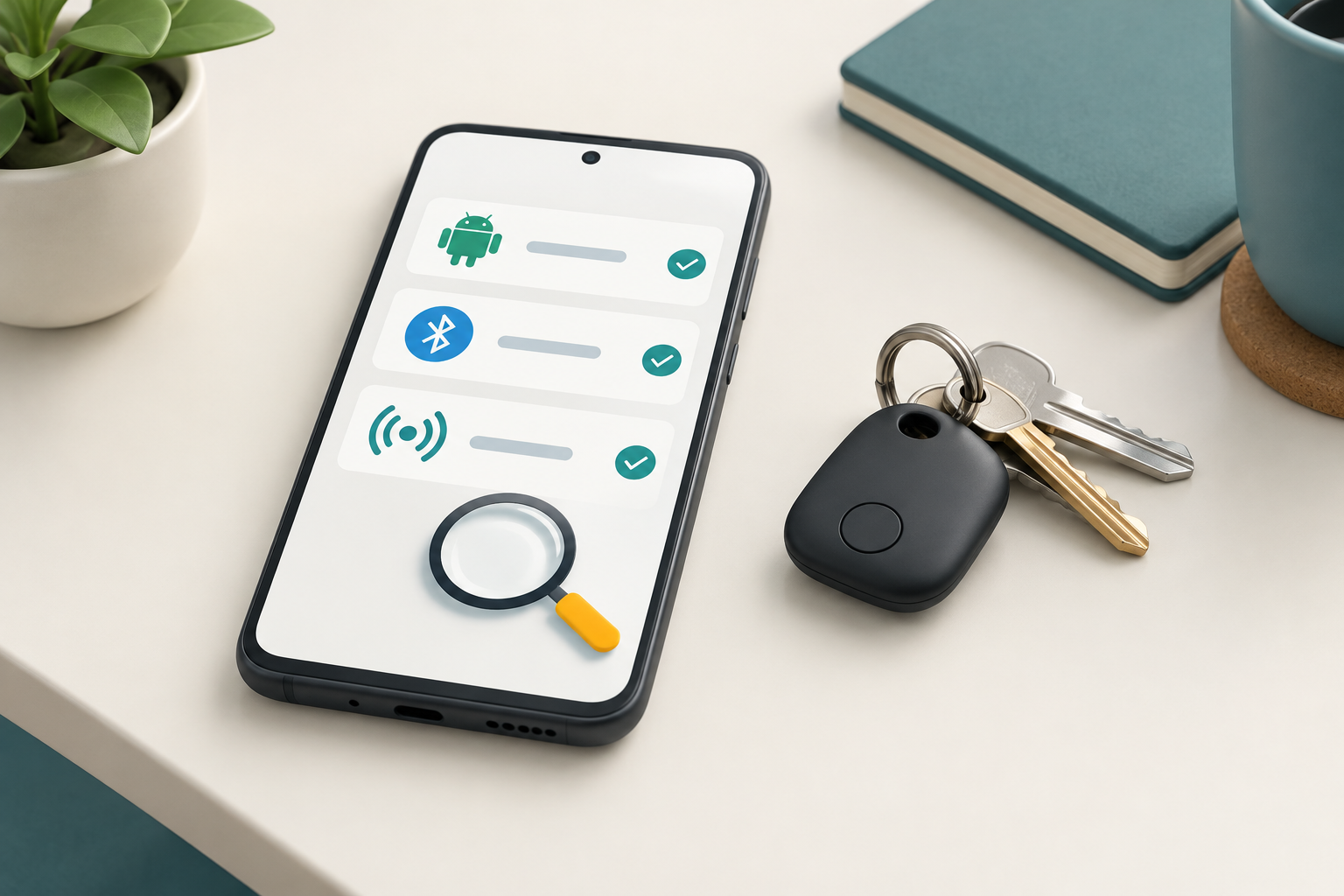
إذا كان هاتف أندرويد لديك يعمل بنظام Android 9 أو أحدث، فهو يفي بالحد الأدنى الذي تعلنه Google لتوافق Pixel Tag. لكن ذلك وحده لا يبيّن ما إذا كانت ميزتا Bluetooth Channel Sounding أو UWB Precision Finding ستعملان؛ فلكل منهما متطلبات إضافية تتعلق ببرمجيات الهاتف وعتاده.
أعلنت Google عن Pixel Tag في 10 نوفمبر 2026، وقالت إن توفره سيبدأ في 11 نوفمبر. وتفصل مواصفات الشركة بين إصدار أندرويد المطلوب للتوافق الأساسي وبين متطلبات ميزات العثور المحددة. هذا إعلان عن موعد التوفر، وليس ضمانًا بأن أداة التتبّع أو جميع ميزاتها ستكون متاحة في كل منطقة أو لدى كل بائع.
- للتوافق الأساسي، تحقّق من أن هاتفك يعمل بنظام Android 9 أو أحدث.
- لاستخدام Bluetooth Channel Sounding، افحص إصدار أندرويد وعتاد البلوتوث معًا.
- لاستخدام UWB Precision Finding، تأكد من أن طراز هاتفك المحدد يتضمن عتاد UWB.
افحص إصدار أندرويد وإمكانية استخدام Find Hub
ابدأ بالتحقق من نظام الهاتف، ثم تأكد من الوصول إلى التطبيق الذي تستخدمه Google لإدارة أداة التتبّع.
يمكنك معرفة إصدار أندرويد من إعدادات الهاتف. تختلف أسماء القوائم بين الشركات المصنّعة، لكن ابحث عن «حول الهاتف» أو «معلومات الجهاز»، ثم عن «إصدار Android» أو «معلومات البرنامج». إذا كان هاتفك أقدم من Android 9، فهو لا يفي بالحد الأدنى المعلن. أما إذا كان يعمل بـAndroid 9 أو أحدث، فتابع الفحص بدل افتراض أن كل ميزة ستعمل.
بعد ذلك، ابحث عن تطبيق Find Hub أو تحقّق من إمكانية تثبيته من متجر التطبيقات على هاتفك. تستخدم تعليمات Google ميزة Fast Pair لربط Pixel Tag، وتطبيق Find Hub لإدارته. إذا لم يكن التطبيق متاحًا، أو تعذّر تحديثه، أو لم تظهر خطوات الإعداد المتوقعة، فاعرف سبب المشكلة قبل الاعتماد على أداة التتبّع.
قد تختلف إتاحة التطبيق والقوائم بحسب الجهاز وإعدادات الحساب والمنطقة. لذلك تحقّق مما يظهر على هاتفك نفسه، ولا تفترض أن تجربة جهاز آخر ستكون مطابقة.
- دوّن اسم طراز هاتفك كاملًا، لا العلامة التجارية أو اسم سلسلة الأجهزة فقط.
- افحص إصدار أندرويد في الإعدادات، مع الانتباه إلى اختلاف أسماء القوائم.
- تأكد من أن Find Hub متاح على هاتفك ويمكن فتحه.
طابق الميزة المطلوبة مع مواصفات هاتفك
افحص متطلبات كل ميزة على حدة؛ فإصدار أندرويد وحده لا يثبت وجود العتاد اللازم.
تذكر مواصفات Google شروطًا مختلفة لكل من Bluetooth Channel Sounding وUWB Precision Finding. فوجود إصدار حديث من نظام التشغيل لا يعني أن الهاتف يحتوي على مكونات الاتصال المطلوبة، كما أن امتلاك عتاد مناسب لا يضمن تفعيل الميزة أو إتاحتها في كل إعداد.
تتطلب Bluetooth Channel Sounding، بحسب مواصفات Google، جهازًا متوافقًا يعمل بنظام Android 16 أو أحدث ويدعم Bluetooth 6.0. لذا تحقّق من الشروط الثلاثة معًا: توافق الجهاز، وإصدار أندرويد، ودعم Bluetooth 6.0. أما UWB Precision Finding فتتطلب جهاز أندرويد متوافقًا مزوّدًا بعتاد UWB، وهو غير موجود في كل هاتف أندرويد.
- Android 9 أو أحدث: الحد الأدنى المعلن للتوافق مع Pixel Tag.
- جهاز متوافق يعمل بـAndroid 16 أو أحدث ويدعم Bluetooth 6.0: متطلبات Bluetooth Channel Sounding.
- هاتف أندرويد متوافق مزوّد بعتاد UWB: متطلبات UWB Precision Finding.
| الميزة التي تريد استخدامها | المتطلب الذي تذكره Google | ما ينبغي التحقق منه |
|---|---|---|
| التوافق الأساسي مع Pixel Tag | Android 9 أو أحدث | إصدار أندرويد في هاتفك وإمكانية إكمال الإعداد باستخدام Find Hub |
| استشعار المسافة عبر البلوتوث (Bluetooth Channel Sounding) | جهاز متوافق، وAndroid 16 أو أحدث، وBluetooth 6.0 | استيفاء الشروط الثلاثة في طراز هاتفك المحدد |
| العثور الدقيق بتقنية UWB (UWB Precision Finding) | جهاز أندرويد متوافق مزوّد بعتاد UWB | وجود UWB في طراز هاتفك المحدد ودعمه للميزة |
تحقّق من طراز هاتفك المحدد قبل الشراء
فحص رقم الطراز نفسه يساعد على تجنب الخلط بين أجهزة متشابهة تختلف في العتاد أو الإصدار الإقليمي.
ابحث عن رقم الطراز الكامل في إعدادات الهاتف، أو على عبوته الأصلية، أو في معلومات الدعم لدى الشركة المصنّعة. ثم قارنه بمواصفات Pixel Tag لدى Google وبمواصفات الهاتف. ابحث تحديدًا عن Bluetooth 6.0 أو UWB؛ فمجرد ذكر دعم البلوتوث عمومًا لا يؤكد استيفاء أي من هذين الشرطين.
إذا كانت الشركة المصنّعة تبيع إصدارات مختلفة بحسب البلد أو شركة الاتصالات، فتحقّق من النسخة التي تملكها أو تنوي شراءها. وإذا لم تكن المواصفات واضحة، فاسأل الشركة المصنّعة للهاتف أو دعم Google عن طرازك تحديدًا، بدل استنتاج الدعم من جهاز مشابه أو اسم سلسلة الهاتف. ويكتسب هذا الفحص أهمية خاصة إذا كانت إحدى ميزات العثور الدقيق سبب شرائك لأداة التتبّع.
على سبيل المثال، قد يكون هاتف يعمل بنظام Android 15 مناسبًا للإعداد الأساسي إذا استوفى الحد الأدنى المعلن، لكنه لا يفي بشرط Android 16 الخاص بـBluetooth Channel Sounding. وحتى الهاتف الذي يعمل بنظام Android 16 يحتاج إلى عتاد Bluetooth 6.0 متوافق لاستخدام هذه الميزة.
- تحقق من رقم الطراز الكامل، ومن النسخة الخاصة بمنطقتك إذا توفرت إصدارات مختلفة.
- ابحث عن ذكر صريح لعتاد UWB إذا أردت استخدام UWB Precision Finding.
- لـBluetooth Channel Sounding، تحقق من Android 16 أو أحدث ومن Bluetooth 6.0، لا من أحد الشرطين وحده.
أعدّ Pixel Tag باستخدام Fast Pair وFind Hub
تستخدم تعليمات Google ميزة Fast Pair لربط أداة التتبّع، وتطبيق Find Hub لإدارتها.
بعد الحصول على أداة التتبّع، اتبع تعليمات الإعداد الحالية من Google على الهاتف الذي تنوي استخدامه. أبقِ الهاتف والأداة قريبين من بعضهما، واتبع المطالبات التي تظهر عبر Fast Pair، ثم أكمل الربط في Find Hub. يتيح لك التطبيق إدارة أداة التتبّع ومراجعة خيارات العثور التي تظهر على جهازك.
إذا ظهرت خيارات التسمية أثناء الإعداد، فاختر اسمًا أو فئة يسهل تذكرهما لاحقًا، مثل «مفاتيح المنزل» أو «حقيبة العمل». هذه نصيحة عملية وليست شرطًا للتوافق. وإذا لم تظهر مطالبة Fast Pair أو توقف الإعداد، فتحقق من أن الهاتف يفي بالحد الأدنى، وأن Find Hub متاح ومحدّث، وأن البلوتوث قيد التشغيل. بعد ذلك اتبع إرشادات استكشاف الأعطال المناسبة لجهازك.
- استخدم الهاتف الذي تنوي حمله معك عند البحث عن الغرض.
- أكمل خطوات Fast Pair وتأكد من ظهور أداة التتبّع في Find Hub.
- راجع الخيارات التي يعرضها التطبيق فعلًا، بدل افتراض أن ميزة بعينها متاحة.
- حدّث الهاتف إذا توفر له تحديث مناسب.
- افتح Find Hub واتبع تعليمات Google الحالية لربط Pixel Tag.
- أكمل مطالبات Fast Pair وتأكد من ظهور أداة التتبّع في Find Hub.
- اختر اسمًا أو فئة يسهل تذكرهما إذا أتاح الإعداد ذلك.
- افتح أدوات العثور وتعرّف إلى الخيارات المتاحة على هذا الهاتف.
جرّب أداة التتبّع قبل تثبيتها على غرض مهم
تساعد التجربة على معرفة ما يتيحه هاتفك وإعدادك في الاستخدام العادي.
قبل تثبيت أداة التتبّع على المفاتيح أو الأمتعة أو غرض تعتمد عليه، جرّب العثور عليها وهي قريبة باستخدام الخيارات الظاهرة في Find Hub. تأكد من أن التطبيق يتصل بها، وأنك تفهم المطالبات ومعلومات الحالة. وإذا كان هاتفك يعرض خيارًا للعثور الدقيق، فاختبره في مكان مألوف وتعرّف إلى معنى الإرشادات التي تظهر على الشاشة.
لا تعتبر نجاح تجربة قريبة واحدة ضمانًا للعثور على الغرض في كل الظروف؛ فأداة التتبّع لا تضمن استعادة المفقود. قد يتأثر الأداء والخيارات المتاحة بعتاد الهاتف وبرمجياته وإعداداته والبيئة والظروف التي فُقد فيها الغرض. وإذا كان هاتفك يحقق التوافق الأساسي فقط، فاتخذ قرار الشراء على هذا الأساس ولا تتوقع منه ميزة للعثور الدقيق.
- اختبر أداة التتبّع في التطبيق نفسه الذي ستستخدمه لاحقًا.
- تأكد من أدوات العثور التي تظهر على هاتفك.
- احتفظ بخطة بديلة للأغراض التي قد يسبب فقدانها مشكلة كبيرة.
قائمة التحقق قبل الشراء
اتخذ قرارك بناءً على الميزة التي تحتاج إليها فعلًا، لا على أكثر ميزة متقدمة يذكرها وصف المنتج.
قبل الدفع، تحقّق من إصدار أندرويد ورقم طراز الهاتف كاملًا وإمكانية استخدام Find Hub، إضافة إلى متطلبات العتاد لأي ميزة دقيقة تريدها. إذا كانت إحدى المواصفات الأساسية غير موجودة أو غير واضحة، فانتظر تأكيدًا من Google أو الشركة المصنّعة للهاتف بدل افتراض التوافق.
بعد الشراء، أعدّ أداة التتبّع باستخدام Fast Pair، وتأكد من ظهورها في Find Hub، ثم جرّب العثور عليها وهي قريبة. ارجع إلى مواصفات Google الحالية وتعليمات الإعداد إذا اختلف التطبيق أو الخيارات المتاحة عما توقعت؛ فقد تتغير إتاحة التطبيق والميزات والبرمجيات بمرور الوقت.
- Android 9 أو أحدث للتوافق الأساسي المعلن.
- Android 16 أو أحدث وBluetooth 6.0 على جهاز متوافق لـBluetooth Channel Sounding.
- عتاد UWB في جهاز أندرويد متوافق لـUWB Precision Finding.
- إمكانية استخدام Find Hub وإكمال الإعداد عبر Fast Pair.
- إجراء تجربة للعثور على أداة التتبّع قبل الاعتماد عليها.
الأسئلة الشائعة
هل يعمل Google Pixel Tag مع أي هاتف أندرويد؟
تذكر Google أن Android 9 أو أحدث هو الحد الأدنى للتوافق، لكن ليس كل هاتف أندرويد يدعم جميع ميزات العثور. تحقّق من إمكانية استخدام Find Hub ومن مواصفات طراز هاتفك المحدد قبل الشراء.
هل يكفي Android 16 لدعم Bluetooth Channel Sounding؟
لا. تذكر Google أيضًا ضرورة وجود جهاز متوافق ودعم Bluetooth 6.0. افحص مواصفات طراز هاتفك وتأكد من استيفاء الشروط الثلاثة.
هل أحتاج إلى عتاد UWB لإعداد Pixel Tag؟
يُشترط وجود عتاد UWB لاستخدام UWB Precision Finding، لكنه ليس جزءًا من الحد الأدنى العام لإصدار أندرويد للتوافق الأساسي. راجع مواصفات Google لمعرفة خيارات العثور التي يدعمها هاتفك.
كيف أربط Pixel Tag بهاتفي؟
تستخدم تعليمات Google ميزة Fast Pair لربط أداة التتبّع، وتطبيق Find Hub لإدارتها. اتبع المطالبات الحالية على هاتفك، ثم تأكد من ظهور الأداة في Find Hub.
هل يمكنني الاعتماد على Pixel Tag لاستعادة مفاتيح أو حقيبة مفقودة؟
لا تضمن أداة التتبّع استعادة غرض مفقود. جرّب الأداة وتعرّف إلى الخيارات التي يدعمها هاتفك، لكن احتفظ بخطة أخرى للأغراض المهمة جدًا.
المصادر وقراءات إضافية
استكشف المصادر الأصلية التي يستند إليها المقال. تعكس وجهة نظرنا التحريرية رؤيتنا المستقلة عن الجهات المشار إليها.