كيف تراجع أذونات التطبيقات على آيفون وأندرويد من دون تعطيل الميزات المفيدة
افحص أذونات الموقع والصور وجهات الاتصال والكاميرا والميكروفون فئةً بعد أخرى. اختر أضيق مستوى من الوصول يتيح لك استخدام الميزات التي تحتاج إليها، ثم اختبر التطبيق.
ما الذي توضحه أذونات التطبيقات، وما الذي لا توضحه؟
الأذونات وسيلة لمراجعة وصول التطبيقات إلى ميزات الهاتف، لكنها لا تكفي وحدها لفهم ممارسات التطبيق المتعلقة بالخصوصية.
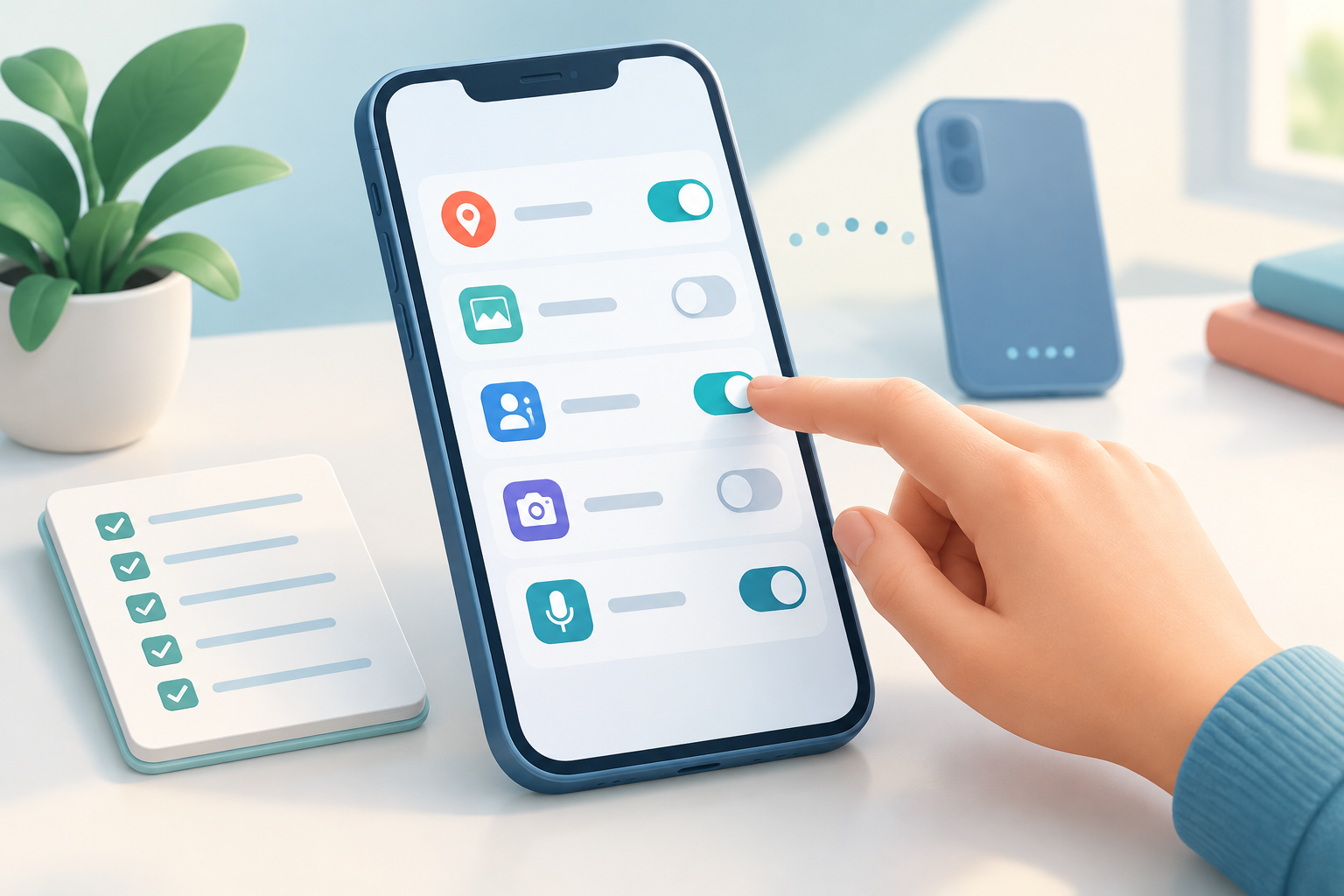
لمراجعة أذونات التطبيقات، افتح إعدادات الخصوصية أو التطبيقات في هاتفك، وافحص الفئات واحدةً تلو الأخرى. ابدأ بالموقع والصور وجهات الاتصال والكاميرا والميكروفون. اسأل نفسك عن كل تطبيق: هل يحتاج إلى هذا الوصول كي أستخدم ميزة محددة؟ إذا كان هناك خيار أضيق نطاقًا يتيح لك استخدام الميزة، ففكّر في اختياره ثم اختبرها.
يمكن أن تخبرك شاشة الأذونات، مثلًا، ما إذا كان التطبيق يستطيع استخدام الكاميرا أو الوصول إلى موقعك. لكنها لا تشرح وحدها كل المعلومات التي قد يجمعها التطبيق، أو ما يرسله إلى خدمته، أو المدة التي يحتفظ فيها بالمعلومات. لفهم هذه الجوانب، راجع أيضًا معلومات الخصوصية التي يوفرها التطبيق.
ليس الهدف رفض كل طلب إذن. فقد يحتاج تطبيق الملاحة إلى الموقع لتقديم الاتجاهات، وقد يحتاج تطبيق مكالمات الفيديو إلى الكاميرا والميكروفون أثناء المكالمات. السؤال الأهم هو ما إذا كان الوصول مناسبًا لميزة تختار استخدامها.
ابدأ بالأذونات التي تهمك
اربط كل إذن بمهمة محددة بدلًا من تطبيق قاعدة واحدة على جميع التطبيقات.
يساعدك فحص فئة واحدة في كل مرة على ملاحظة الأذونات التي لم تعد تتناسب مع دور التطبيق. والأسئلة التالية نقاط للتفكير وليست قواعد عامة؛ فقد تختلف احتياجات التطبيق بحسب العمل أو متطلبات سهولة الاستخدام أو السلامة أو عاداتك اليومية.
| الإذن | اسأل نفسك | خيار أضيق نطاقًا يمكنك التفكير فيه |
|---|---|---|
| الموقع | هل تحتاج الميزة إلى موقعي طوال الوقت، أم عند استخدام التطبيق فقط، أم لا تحتاج إليه؟ | فكّر في السماح بالوصول أثناء استخدام التطبيق فقط، إذا كان ذلك يتيح لك استخدام الميزة. |
| الصور | هل يحتاج التطبيق إلى مكتبة الصور كلها، أم إلى صور أختارها فقط؟ | ابحث عن خيار الصور المحددة أو أداة اختيار الصور، إن كانا متاحين على هاتفك. |
| جهات الاتصال | هل أستخدم ميزة للعثور على أشخاص من دفتر العناوين أو دعوتهم؟ | أوقف الوصول إذا لم تستخدم هذه الميزة؛ وقد يكون إدخال المعلومات يدويًا بديلًا. |
| الكاميرا | هل ألتقط صورًا أو أمسح مستندات ضوئيًا أو أجري مكالمات فيديو في التطبيق؟ | اسمح بالوصول عند استخدام الميزة، ثم راجع الإذن إذا تغيّر دور التطبيق. |
| الميكروفون | هل أسجل صوتًا أو أستخدم ميزة صوتية أو أجري مكالمات عبر التطبيق؟ | إذا لم تكن متأكدًا، جرّب رفض الوصول واختبر الميزة المحددة التي تريد استخدامها. |
كيفية مراجعة أذونات التطبيقات على آيفون
استخدم قسم «الخصوصية والأمان» لفحص الوصول حسب الفئة، ثم عدّل إعدادات التطبيقات عندما يناسبك خيار أضيق.
افتح «الإعدادات»، ثم «الخصوصية والأمان». اختر فئة مثل «خدمات الموقع» أو «الكاميرا» أو «الميكروفون» أو «جهات الاتصال» أو «الصور» لمعرفة التطبيقات التي طلبت الوصول والخيارات المتاحة. تختلف الخيارات باختلاف الفئة وإصدار النظام. وتوضح Apple هذه الإعدادات بوصفها وسيلة لمراجعة وصول التطبيقات إلى المعلومات وميزات الجهاز.
بالنسبة إلى الموقع، فكّر فيما إذا كان التطبيق يحتاج إلى الوصول أثناء استخدامه فقط. وإذا ظهر خيار «الموقع الدقيق»، يمكنك إيقافه لمنح التطبيق موقعًا أقل دقة. قد يؤثر ذلك في الخرائط أو التوصيل أو غيرهما من الميزات المعتمدة على الموقع؛ لذا اختبر المهمة التي تعتمد عليها بدلًا من افتراض أنها ستعمل بالطريقة نفسها.
بالنسبة إلى الصور، تحقّق مما إذا كان هاتفك يتيح منح التطبيق إمكانية الوصول إلى صور محددة فقط. أما الكاميرا والميكروفون وجهات الاتصال، ففكّر في الميزات التي تستخدمها وتعتمد على الإذن، مثل مسح إيصال ضوئيًا أو إجراء مكالمة أو العثور على أشخاص لدعوتهم.
يمكنك أيضًا فتح صفحة التطبيق في «الإعدادات» لمراجعة عناصر التحكم الخاصة به. إذا اختلف مسار القوائم على جهازك، استخدم البحث في «الإعدادات» وابحث عن اسم التطبيق أو الإذن.
كيفية مراجعة أذونات التطبيقات على أندرويد
يوفر أندرويد إعدادات لكل تطبيق، كما يتضمن في الأجهزة المدعومة «مدير الأذونات» لمراجعة الوصول حسب الفئة.
لفحص تطبيق بعينه، افتح «الإعدادات»، وابحث عن «التطبيقات»، ثم اختر التطبيق واضغط «الأذونات». ولمقارنة الوصول بين تطبيقات متعددة، ابحث في «الإعدادات» عن «مدير الأذونات» أو عن فئة الإذن، مثل الموقع أو الكاميرا. تختلف أسماء القوائم ومواقعها بحسب إصدار أندرويد والشركة المصنّعة للهاتف، لذلك يُعد البحث في الإعدادات بديلًا عمليًا.
بحسب نوع الإذن والجهاز، قد تشمل الخيارات السماح بالوصول أثناء استخدام التطبيق فقط أو طلب الإذن في كل مرة. تشرح مساعدة Google Play كيفية تغيير أذونات تطبيق منفرد ومراجعتها حسب النوع، وتشير إلى أن الخيارات المتاحة تختلف. اختر من بين عناصر التحكم التي تظهر فعلًا على هاتفك.
على سبيل المثال، إذا كنت تستخدم ميزة الموقع عندما يكون التطبيق مفتوحًا فقط، فقد يكفي خيار السماح أثناء الاستخدام. وإذا لم تكن متأكدًا من حاجة التطبيق إلى الكاميرا أو الميكروفون، جرّب إيقاف الإذن واختبر المهمة التي تهمك. أعد السماح بالوصول إذا تطلبت الميزة ذلك وكنت مرتاحًا لمنحه.
غيّر إذنًا واحدًا في كل مرة، ثم اختبر التطبيق
تحديد ميزة بعينها لاختبارها يساعدك على معرفة أثر تغيير الإذن.
قبل تغيير الإعداد، حدّد المهمة التي تريد أن تظل قادرًا على إنجازها. عبارة «أستخدم هذا التطبيق لمسح الإيصالات» تمنحك اختبارًا أوضح من قول «هذا التطبيق يحتاج إلى الكاميرا». غيّر إعدادًا واحدًا، وجرّب المهمة المرتبطة به، ثم قرر ما إذا كانت النتيجة تناسبك.
- اختر فئة إذن واحدة، مثل الموقع أو الميكروفون، وراجع التطبيقات المدرجة فيها.
- لكل تطبيق، حدّد الميزة التي قد تحتاج إلى الوصول. وإذا لم تخطر لك ميزة، فتحقّق مما إذا كان هناك خيار يحدّ الوصول.
- غيّر إعداد تطبيق واحد. تجنّب تعديل عدة أذونات دفعة واحدة حتى تتمكن من معرفة ما أثّر في الميزة.
- افتح التطبيق وجرّب المهمة المرتبطة بالإذن: اختر صورة، أو أجرِ مكالمة، أو امسح مستندًا، أو استخدم ميزة تعتمد على الموقع.
- إذا لم تعمل المهمة وما زلت تريد استخدامها، فارجع إلى الإعدادات واختر مستوى وصول يدعمها. أما إذا لم تكن الميزة مهمة لك، فقد تفضّل إبقاء الوصول محدودًا.
استخدم تقارير الخصوصية للمساعدة في المراجعة
قد يمنحك التقرير سياقًا إضافيًا عن النشاط على هاتفك، لكنه لا يقدم وصفًا كاملًا لممارسات التطبيق المتعلقة بالبيانات.
على آيفون، يمكن أن يعرض «تقرير خصوصية التطبيقات» كيفية استخدام التطبيقات للأذونات التي منحتها لها ونشاطها على الشبكة. وقد يساعدك على ملاحظة نشاط يستحق الاستفسار، لكنه لا يشرح كل جوانب ممارسات التطبيق المتعلقة بالبيانات، ولا يحكم على ملاءمة سلوكه. وتقدّم Apple التقرير بوصفه وسيلة لمراجعة وصول التطبيقات ونشاطها على الجهاز.
إذا أثار التقرير سؤالًا، فقارن ما تراه بالميزة التي استخدمتها وبمعلومات الخصوصية الخاصة بالتطبيق. استخدام التطبيق لإذن ما لا يثبت تلقائيًا وجود إساءة؛ فقد يكون استخدمه لإنجاز مهمة طلبتها. وبالمثل، لا تشرح شاشة الأذونات كل ما قد يتعامل معه التطبيق.
قد تختلف قوائم الخصوصية وميزات التقارير على أندرويد بين الأجهزة وإصدارات النظام. استخدم المعلومات المتاحة على هاتفك، وراجع تفاصيل الخصوصية لدى مزوّد التطبيق إذا أردت فهم جمع البيانات واستخدامها بما يتجاوز أذونات الجهاز.
اجعل المراجعة مفيدة مع مرور الوقت
أعِد النظر في الأذونات عند تغير التطبيق أو عاداتك، واجعل المراجعة بسيطة بما يكفي لتكرارها.
قد يكون الإذن مناسبًا عند تثبيت التطبيق، ثم لا يعود ملائمًا لطريقة استخدامك له. راجع الوصول عندما تتوقف عن استخدام ميزة، أو يتغير دور التطبيق، أو لا تعرف سبب امتلاكه إذنًا معينًا. ويمكنك مراجعة فئة واحدة في كل مرة بدلًا من محاولة تقييم جميع الإعدادات في جلسة واحدة.
إذا غيّرت إعدادًا وتوقفت ميزة عن العمل، دوّن الإذن الذي عدّلته وما الذي أعاد الميزة إلى العمل. قد تساعدك هذه الملاحظة البسيطة على اتخاذ قرار مدروس لاحقًا، بدلًا من تكرار تغيير الإعدادات من دون معرفة السبب.
لخطوة عملية الآن، افتح «الإعدادات» واختر فئة واحدة؛ ويُعد الموقع بداية واضحة. راجع التطبيقات المدرجة، ولا تغيّر شيئًا إلا إذا كان ذلك مناسبًا لاحتياجاتك، ثم اختبر المهمة المرتبطة به. وبعد ذلك، راجع الصور وجهات الاتصال والكاميرا أو الميكروفون عندما يناسبك.
الأسئلة الشائعة
أين أرى التطبيقات التي يمكنها الوصول إلى موقعي؟
على آيفون، افتح «الإعدادات»، ثم «الخصوصية والأمان»، واختر «خدمات الموقع». وعلى أندرويد، ابحث في «الإعدادات» عن «مدير الأذونات» أو «الموقع»؛ إذ يختلف مسار القوائم حسب الجهاز والإصدار.
هل ينبغي أن أرفض وصول جميع التطبيقات إلى الكاميرا والميكروفون؟
لا. فقد يمنع رفض الوصول ميزات مثل مكالمات الفيديو أو التسجيل أو المسح الضوئي أو الإدخال الصوتي من العمل. اسمح بالوصول عندما تحتاج إليه ميزة تختار استخدامها، واختبر الميزة بعد تغيير الإعداد.
هل أستطيع السماح للتطبيق باستخدام بعض صوري فقط؟
تتيح بعض الهواتف وإصدارات النظام الوصول إلى صور محددة أو استخدام أداة لاختيار الصور. راجع خيارات إذن الصور على جهازك، فالعناصر المتاحة تختلف.
هل تخبرني شاشة الأذونات بكل ما يجمعه التطبيق؟
لا. فهي تعرض أو تتحكم في الوصول إلى بعض ميزات الجهاز وفئات المعلومات، لكنها لا تشرح كل ممارسات التطبيق. راجع معلومات الخصوصية التي يوفرها التطبيق لمزيد من السياق.
ماذا أفعل إذا لم أجد «مدير الأذونات» على أندرويد؟
ابحث في «الإعدادات» عن «مدير الأذونات» أو «الأذونات»، أو ابحث عن الفئة المطلوبة مثل الكاميرا أو جهات الاتصال. تختلف الأسماء والمسارات باختلاف إصدار أندرويد والشركة المصنّعة للهاتف.
المصادر وقراءات إضافية
استكشف المصادر الأصلية التي يستند إليها المقال. تعكس وجهة نظرنا التحريرية رؤيتنا المستقلة عن الجهات المشار إليها.